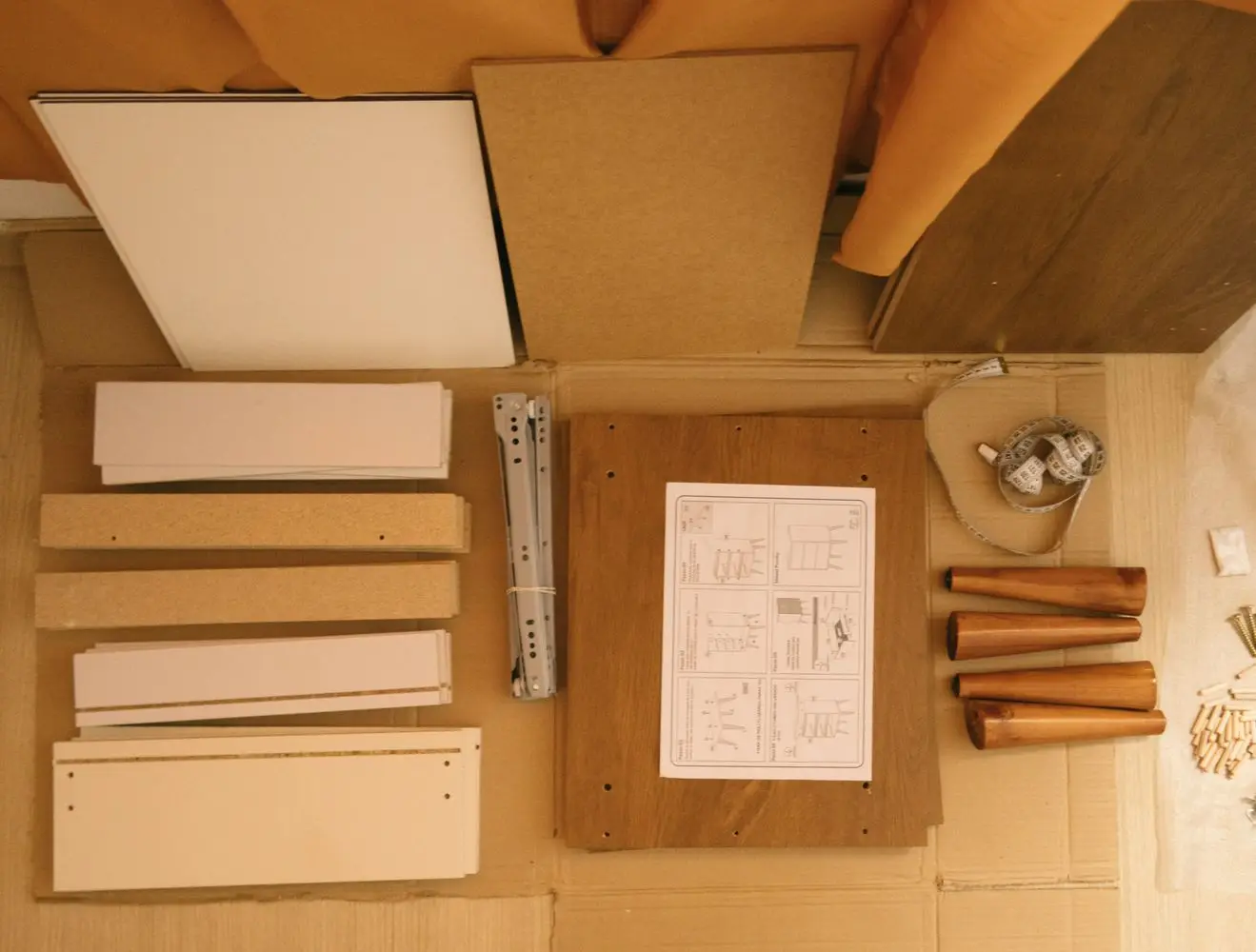
صورة محتويات الصندوق: عُدّ كل قطعة قبل الشحن
صورة محتويات الصندوق ليست لقطة جميلة، بل جدول عدّ للقطع. مع قالب قائمة المحتويات، وترتيب التصوير لكل كرتون، وموضع الصورة على كل منصة.
طلب واحد يُشحن في ثلاثة كراتين. يفتح المشتري الكرتون الأول فيجد كيسين من المفصلات بينما كانت صفحة المنتج توحي بوجود أربعة، فيقدّم مطالبة بقطع ناقصة. في eBay يُصنَّف «نقص القطع أو الملحقات» ضمن «مخالف للوصف بشكل جوهري»، أي أن البائع يتحمّل كلفة إعادة الشحن مهما نصّت سياسة الإرجاع.
لم يكن هناك نقص فعلي. الكيسان الآخران في الكرتون الثاني تحت الإسفنج. لكن بحلول اللحظة التي تُثبت فيها ذلك، تكون قد دفعت كلفة إرجاع أو استرداداً أو كليهما، ويكون المشتري قد كتب في تقييمه أن تغليفك غير موثوق.
هذا هو ترتيب العمل الذي يجعل الصورة مستخدمة فعلاً: القائمة أولاً، ثم ترتيب التصوير، ثم الترقيم، وأخيراً التصدير وموضع النشر. ست خطوات، وقائمة تحقّق واحدة، وقاعدة واحدة تحكم العمل كله: صوّر طاولة التغليف، لا الاستوديو.
ما هي صورة محتويات الصندوق فعلاً
صورة محتويات الصندوق هي صورة فوتوغرافية لكل قطعة وكيس ومثبّت وملحق في الشحنة، مرتّبة ومرقّمة بحيث يستطيع المشتري عدّها مقابل قائمة مطبوعة بنظرة واحدة.
بهذا التعريف تخرج ثلاث صور يرسلها المورّدون عادةً بدلاً منها:
| الصورة التي قد ترسلها |
السؤال الذي تجيب عنه |
لماذا لا تصلح كصورة محتويات |
| صورة المنتج الرئيسية |
«كيف يبدو؟» |
تُظهر المنتج مُجمَّعاً، لا القطع |
| صورة الكرتون المغلق |
«كيف يُشحن؟» |
تُثبت التغليف، لا المحتوى |
| لقطة مسطّحة منسّقة |
«إلى أي حد يمكن أن تبدو جميلة؟» |
تُعاد القطع ترتيبها للجمال، فيصبح العدّ غير قابل للاستخدام |
صورة المحتويات أداة عدّ. يجوز أن تكون بسيطة. ولا يجوز أن تكون ناقصة.
وهي ليست قائمة التعبئة. قائمة التعبئة تسافر مع المستندات التجارية وتُفحص في الجمارك. أما صورة المحتويات فتعيش في صفحة المنتج وفي محادثة المشتري، ووظيفتها ضبط التوقّع قبل فتح الكرتون. تحتاج الاثنتين، ويجب أن تتطابقا.
الخطوة 1: اكتب قائمة محتويات الطرد قبل التصوير
الصورة تمثيل للقائمة. فإن كانت القائمة خاطئة، وثّقت الصورة الخطأ بوضوح شديد.
ابنِ القائمة من قائمة المواد ومن طاولة التغليف، لا من الكتالوج. ثم املأ هذا القالب:
| الرقم |
اسم القطعة (بكلمات المشتري) |
الكمية |
الوحدة |
الكيس / الكرتون |
ملاحظة |
| 1 |
لوح جانبي أيسر |
1 |
قطعة |
الكرتون 1 |
ملفوف بالإسفنج |
| 2 |
لوح جانبي أيمن |
1 |
قطعة |
الكرتون 1 |
ملفوف بالإسفنج |
| 3 |
قفل كام |
8 |
قطعة |
كيس العُدَد A |
4 مركّبة و4 احتياطية |
| 4 |
مسمار كام |
8 |
قطعة |
كيس العُدَد A |
M6 × 34 mm |
| 5 |
مفتاح ألن |
1 |
قطعة |
كيس العُدَد A |
4 mm |
| 6 |
قلم تصحيح الطلاء |
1 |
قطعة |
الكرتون 2، الصينية العليا |
رمز اللون على الملصق |
أربع قواعد تُبقي القائمة صالحة في يد المشتري:
- استخدم مفردات المشتري. «قفل كام» و«مسمار كام» هما ما تكتبه ورقة التركيب. أما «طقم توصيل» فهو ما يقوله نظام ERP لديك.
- عُدّ المثبّتات حسب النوع، لا كـ«طقم عُدَد». عبارة «عُدَد: طقم واحد» هي السبب الأكثر شيوعاً لمطالبات النقص، لأن لا أحد يستطيع عدّ «طقم».
- أدرج الأداة. يفترض المشتري أن مفتاح ألن ناقص عندما لا يراه. افرد له سطراً بكمية واحد.
- افصل القطع الاحتياطية. إن أرسلت أربع قطع احتياطية، اكتب «4 احتياطية» في الملاحظة. وإلا عدّ المشتري ثمانياً بينما تقول ورقة التركيب أربعاً، وأبلغ عن فرق غير موجود.
إذا كانت ورقة التركيب تحتوي قائمة قطع، فيجب أن تستخدم قائمة المحتويات الأرقام المرجعية نفسها. نظامان للترقيم في كرتون واحد يعني تذكرة دعم مضمونة، ومخطط تفصيل مكوّنات المنتج لا يعمل إلا إذا طابقت الأرقام الكلمات التي يحملها المشتري أصلاً.
الخطوة 2: صوّر بترتيب التغليف، لا بترتيب العرض
أكثر صورة محتويات فائدةً تشبه طاولة التغليف قبل إغلاق الكرتون بخمس دقائق، لا صفحة كتالوج.
- إطار واحد لكل كرتون. إذا كانت الشحنة ثلاثة كراتين، صوّر ثلاثة إطارات ورقّمها. الإطار الواحد المكوّم لا يخبر المشتري أي كرتون يفتح أولاً.
- الكيس المغلق والمفتوح جنباً إلى جنب. المغلق يُظهر التغليف، والمفتوح يُظهر المحتوى. هذا يقطع حجة «بدا الكيس فارغاً» دون تمزيق كل الأكياس في الشحنة.
- أبقِ حافة الكرتون في الإطار. المشتري يتعرّف على الكرتون، لا على خلفية الاستوديو. شريط من غطاء الكرتون في أعلى الإطار يؤكد أنه ينظر إلى الصندوق الصحيح.
- استخدم الإضاءة نفسها المستخدمة في صور المنتج. اختلاف توازن اللون الأبيض يجعل القطع تبدو بتشطيب آخر، وخلاف التشطيب فئة إرجاع قائمة بذاتها.
سطح بسيط: ورق كرافت أو طاولة عمل محايدة. بلا تنسيق.
الخطوة 3: رقّم القطع وضع الأرقام على الصورة
الأرقام تحوّل الصورة إلى جدول مرجعي. بدونها يتصفّح المشتري الصورة، ثم يستسلم ويتوجّه مباشرة إلى نموذج المطالبة.
- رقّم بترتيب القراءة. من اليسار إلى اليمين، ومن أعلى إلى أسفل. لا ترقّم بترتيب التركيب إلا إذا كانت الصورة نفسها مرتبة بهذا الترتيب.
- ضع الرقم خارج حدود القطعة. الرقم المطبوع على مفصل أسود يختفي، أما الرقم على ملصق أبيض بجانبه فلا.
- طابق القائمة تماماً. ستة أسطر في القائمة تعني ستة أرقام في الصورة. صورة بتسع إشارات مقابل قائمة من ستة أسطر تُقرأ كخطأ تغليف قبل فتح أي شيء.
- اختبر بحجم الهاتف. افتح الملف المصدَّر على هاتف بتكبير عادي، لا على شاشة 27 بوصة التي حرّرت عليها. إن لم تقرأ الأرقام دون تضييق الشاشة، فلن يقرأها المشتري أيضاً.
هنا يبدأ محرّر الصور العام في الإزعاج. الأرقام المضافة يدوياً تنزاح عن القطعة عندما تقتطع المنصة الصورة، والإشارة التي تشير إلى المفصل الخطأ أسوأ من غياب الإشارة. البرنامج الذي يثبّت ملصقات مرقّمة على الصورة الحقيقية ويصدّر بمقاس كل منصة يحافظ على موضع الأرقام في كل اقتطاع. منطق الموضع هو نفسه في تسميات صور المنتج.
الخطوة 4: اجعل العدّ بلا لبس
الكاميرا تعدّ ما تراه. والمشتري يعدّ ما يستطيع تمييزه. هذه الفجوة تُغلق عمداً.
| ملتبس |
غير ملتبس |
| كومة من 12 مسماراً |
مسمار واحد وبجانبه «×12» |
| «طقم عُدَد» داخل كيس مغلق |
كيس مفتوح، كل نوع مفصول وملصق |
| حلقات معدنية متناثرة في الإطار |
الحلقات في صف واحد مع ملصق كمية واحد |
| حاملان متشابهان بلا ملصق |
حاملان بعلامتي L وR |
| قطع احتياطية مختلطة |
الاحتياطية في مجموعة مستقلة بملصق «احتياطي» |
ملاحظتان عمليتان. الأولى أن «×12» بجانب مسمار واحد أوضح للقراءة من اثني عشر مسماراً بأي مقاس تصدير، وأقل عرضة للعدّ الخاطئ بكثير. الثانية أنك عندما تتشابه قطعتان، ضع الملصق على الفرق لا على اسم القطعة. «L» و«R» أفضل من كلمة «حامل» مكرّرة مرتين.
الخطوة 5: قسّم الشحنات متعددة الكراتين على عدة إطارات
تتركّز مطالبات النقص في الطلبات متعددة الكراتين، لأن النموذج الذهني لدى المشتري هو صندوق واحد.
- ضع رقم الكرتون على الإطار. إذا سمحت المنصة بالنص على الصور الثانوية، اكتب «الكرتون 1 من 3». هذا أنفع ملصق في الصورة كلها.
- أظهر علامات الكرتون. طابق علامات الشحن على الصندوق مع الصورة، ليعرف المشتري أي صندوق مادي ينظر إليه.
- سمِّ كرتون العُدَد. إذا كانت كل المثبّتات في الكرتون الثاني، اكتب ذلك على الصورة وفي نص صفحة المنتج. فهو أول مكان يبحث فيه المشتري وآخر مكان يفكّر في فتحه.
- احتفظ بإطار عام. لقطة واسعة لكل الكراتين مغلقة وملصقة، ثم إطار محتويات لكل كرتون. الإطار العام يجيب عن «كم كرتوناً يجب أن يصل»، وهو سؤال مختلف عن «ماذا داخل هذا الكرتون».
إذا كان الطلب قد يُشحن بعدد كراتين مختلف حسب التكوين، فبيّن التكوين الذي تُظهره الصورة واذكر البديل. المشتري الذي طلب نسخة البابين لا يجب أن يعدّ القطع مقابل إطار نسخة الأبواب الثلاثة.
وبالنسبة لتسليم صنف واحد (SKU)، ينطبق المنطق نفسه في نموذج تعليق الأبعاد: صورة واحدة، وأبعاد موسومة، ولا لبس فيما ينظر إليه المشتري. صورة المحتويات هي الانضباط نفسه مطبَّقاً على القطع بدل الأبعاد.
الخطوة 6: صدّرها لتصمد خلال التسليم
لصورة المحتويات ثلاث حيوات: صفحة المنتج، ومحادثة المشتري، والنسخة المطبوعة في المستودع. صدّرها لما هو الأسوأ بينها.
- الضلع الأطول 1,600 بكسل أو أكثر. تُفعّل Amazon التكبير عند 1,000 بكسل على الضلع الأطول؛ و1,600 بكسل هو المعيار العملي الذي يصمد أمام ضغط تطبيقات المحادثة.
- JPG بجودة عالية، وبفضاء sRGB. ملفات النطاق اللوني الواسع تنزاح على هواتف Android، وانزياح لون التشطيب يفتح جدالاً آخر.
- سمِّ الملف برقم الكرتون.
sku-1234-carton-1-of-3-contents.jpg أنفع من IMG_8841.jpg عندما يبحث عنه زميل بعد ستة أشهر.
- اكتب نصاً بديلاً حقيقياً. لا «image1». مثلاً: «محتويات الكرتون 1 للصنف SKU 1234: ألواح جانبية، وأقفال كام، وكيس العُدَد A». هذا ما يقرأه المشتري باتصال بطيء ومحرك البحث معاً.
أين توضع الصورة على كل منصة
الموضع هو حيث تُرفض صورة جيدة للسبب الخطأ. القواعد تختلف، وتختلف تحديداً في الصور المزدحمة بالنصوص.
| المنصة |
النص على الصورة |
موضع صورة المحتويات |
ما يجب الحذر منه |
| Amazon |
غير مسموح في الصورة الرئيسية؛ والصور الثانوية تقبل الملصقات |
خانات الصور الثانوية |
الصورة الرئيسية على خلفية بيضاء صافية، المنتج فقط |
| Google Shopping |
ممنوع في الصورة الرئيسية، بما في ذلك نص الحالة ورموز QR والطبقات |
additional_image_link |
يشترط image_link أن يشغل المنتج 75–90% من الإطار |
| صفحة منتجك |
مسموح، وهو غالباً أفضل موضع للنسخة المرقّمة |
أسفل المعرض أو في بلوك المواصفات |
أبقِ الترقيم مطابقاً لملف PDF |
قاعدة Google هي التي تفاجئ المورّدين. فمواصفة image_link تمنع النص المضاف والباركود والطبقات، وتوجّه الزوايا الإضافية ولقطات التفاصيل إلى additional_image_link. ومخطط القطع المرقّم هو بالضبط ذلك: لقطة تفصيل. تقديمه كصورة رئيسية يعرّضه للرفض؛ وتقديمه كصورة إضافية يؤدي وظيفته.
وقاعدة Amazon تشير إلى الموضع نفسه من الجهة الأخرى: الصورة الرئيسية هي لقطة المنتج النظيفة، لذا تذهب صورة المحتويات إلى الخانات الثانوية التي يُتوقّع فيها وجود ملصقات.
ما لا تستطيع الصورة فعله
حدّد الحدود قبل أن تَعِد بشيء داخلياً.
- لا تُثبت ما كان في الكرتون لحظة التغليف. لا يفعل ذلك إلا تصوير مُوقَّت لكل طلب على طاولة التغليف. صورة صفحة المنتج تضبط التوقّع، وصورة التغليف هي الدليل.
- لا تُغني عن قائمة التعبئة. الجمارك ووكيل الشحن وفحص الاعتماد المستندي تقرأ مستندات، لا صور صفحات منتجات.
- لا تُصلح صورة رئيسية خاطئة. إذا أظهرت الصورة الرئيسية تشطيباً لا تشحنه، فصورة محتويات مثالية تجعل عدم التطابق أوضح فقط.
- لا تغطي تكويناً لم تصوّره. صورة لكل تكوين، أو ملاحظة صريحة بما لا يظهر.
التركيبة العملية صورتان لكل طلب: صورة محتويات عامة في صفحة المنتج، وصورة تغليف مُوقَّتة لكل شحنة تُحفظ مع سجل الطلب. الأولى تمنع المطالبة، والثانية تكسبها.
قائمة التحقق قبل الشحن
الأسئلة الشائعة
ماذا يجب أن تُظهر صورة محتويات الصندوق؟
تُظهر كل قطعة في الشحنة، مرقّمة بما يطابق قائمة مطبوعة، مع الكميات والكرتون الذي يوجد فيه كل عنصر. اعرض المثبّتات حسب النوع، وأداة التركيب، والقطع الاحتياطية في مجموعة مستقلة. وإذا كانت الشحنة عدة كراتين، فاستخدم إطاراً لكل كرتون.
هل تشترط Amazon صورة محتويات الصندوق؟
لا. لا تُلزم Amazon بوجود صورة محتويات، وقواعد الصورة الرئيسية تدفع النص المضاف والأغراض الإضافية خارج تلك الخانة. تعامل معها كصورة ثانوية تقلّل مطالبات النقص، لا كمتطلب امتثال.
لماذا يطالب المشتري بقطع ناقصة ولا شيء ناقص فعلاً؟
غالباً لأن صفحة المنتج لم تخبره بعدد القطع التي يجب أن تصل ولا بالكرتون الذي توجد فيه. فالمشتري أمام كومة بلا ملصقات لا يستطيع التمييز بين قطعة احتياطية وقطعة ناقصة، ونموذج المطالبة أسرع من رسالة إلى الدعم.
هل يمكن وضع نص وأرقام على الصورة؟
نعم على الصور الثانوية، ولا على الرئيسية. مواصفة image_link في Google تمنع النص المضاف والباركود والطبقات وتوجّه لقطات التفاصيل إلى additional_image_link، وAmazon تحصر الصورة الرئيسية في المنتج على خلفية بيضاء. الترقيم مكانه الخانات المخصّصة له.
كم صورة تحتاج الشحنة متعددة الكراتين؟
إطار عام للكراتين المغلقة وإطار محتويات لكل كرتون هو الحد الأدنى. أضف إطاراً لكيس العُدَد مفتوحاً وآخر لأي اختلاف في التكوين. ثلاث كراتين تصل عادةً إلى أربع أو ست صور، وهي أقل بكثير من حد أي منصة كبيرة.
المصادر والمراجع