
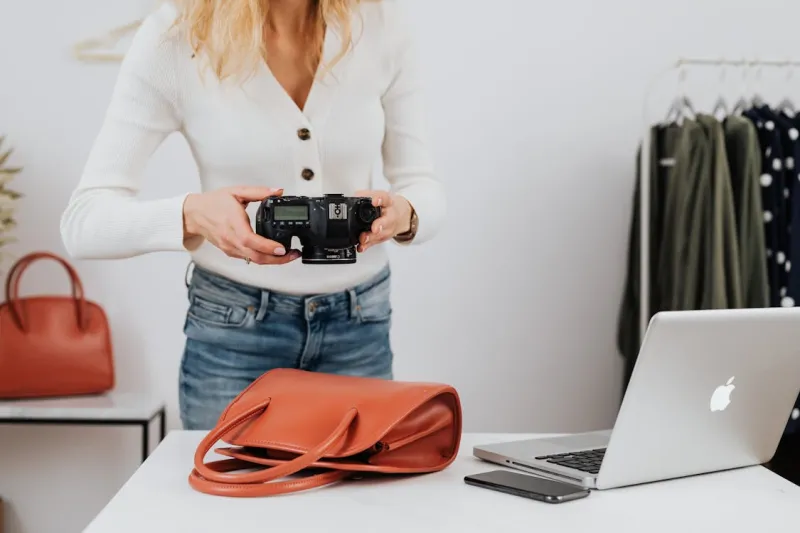
スマホだけでプロ級の商品写真を撮る方法【完全ガイド】
高価な一眼レフカメラがなくても、売れる商品画像は作れます。最新のスマートフォンは、ミドルレンジモデルでも、Amazon、楽天、Yahoo!ショッピング、メルカリなどのECモール向けリスティング画像を撮影できるだけのセンサー性能、処理能力、マニュアルコントロールを備えています。本ガイドでは、3,000円以下の機材で、スマホ撮影から商品画像の公開までの具体的なセットアップ、設定、ライティング、編集ワークフローを詳しく解説します。
2026年、スマホ商品撮影が通用する理由
スマートフォンのカメラは、EC商品撮影においてデジタル一眼との差を大幅に縮めています。その理由は以下の通りです。
- センサー品質: フラッグシップモデル(iPhone 16、Samsung Galaxy S26、Pixel 9)は48〜200MPで撮影でき、コンピュテーショナルフォトグラフィーがスタジオ撮影に匹敵する品質を実現します
- 被写界深度: スマホのセンサーは小さいため、むしろ商品全体にピントが合いやすく、一眼レフでf/8〜f/11に絞る必要がありません
- ワークフローの効率化: 撮影、編集、アップロードをすべて同じデバイスで完結できます
- 安定した仕上がり: コンピュテーショナル処理により、ショットごとのばらつきが少なくなります
ECモールの商品画像は2,000×2,000ピクセルで表示されるため、適切なライティングで撮影したスマホ写真と一眼レフ写真の違いはほぼ見分けがつきません。最も重要な変数はカメラではなく、ライティングです。
カメラ設定:撮影前に必ず確認すべきポイント
スマホのデフォルト設定はSNS向けに最適化されており、商品撮影には向いていません。最初の撮影前に以下の設定を変更してください。
HDRとAI補正をオフにする
HDRは複数の露出をマージするため、商品のエッジにハロー(光のにじみ)が発生したり、色味が変わることがあります。AIシーン検出は過度な彩度やコントラストの付加につながる場合があります。両方ともオフにしてください。
- iPhone: 設定 → カメラ → スマートHDRをオフ、フォトグラフスタイルをオフ
- Samsung: カメラ → 設定 → シーンオプティマイザーをオフ、オートHDRをオフ
- Pixel: カメラ → 設定 → HDR+をオフ
露出とホワイトバランスを固定する
自動露出は撮影ごとに変化し、商品写真の明るさにばらつきが出ます。手動でロックしてください。
- iPhone: 商品部分を長押しして「AE/AFロック」を表示させます。太陽アイコンをスライドして露出を調整します。
- Samsung/Android: プロモード(マニュアルモード)を使用します。ISOを100〜200に設定し、適切な明るさになるようシャッタースピードを調整します。
最高解像度で撮影する
- フル解像度キャプチャを有効にしてください(デフォルトの「最適化」モードではなく)
- RAW(DNG形式)に対応している場合は有効にしましょう。RAWファイルはポストプロセスの自由度が格段に高まります
- iPhone:設定 → カメラ → フォーマット →「互換性優先」(HEIF/JPEG用)またはProカメラアプリでRAW撮影
- デジタルズームは画質を大幅に劣化させるため、絶対に使用しないでください。光学レンズのみを使用しましょう。
タイマーまたはリモートシャッターを使う
近距離撮影ではシャッターボタンを押すわずかな動きでもブレの原因になります。2秒タイマー、音声コマンド、または500円程度のBluetoothリモートシャッターを使いましょう。
2,000円以下で作るDIY撮影ボックス
ライティングは商品撮影の成否を分ける最大の要因です。簡易撮影ボックスを使えば、強い影を排除し、ECモール画像に求められる均一で柔らかい光を作り出せます。
必要な材料
| 材料 | 費用 | 購入先 |
|---|---|---|
| 白いスチレンボード(3枚) | 300〜500円 | 100均、ホームセンター |
| 白いティッシュペーパーまたは薄い布 | 100〜200円 | 100均、手芸店 |
| デスクライト2台(既存のものでOK) | 0〜1,000円 | 家にあるもの、リサイクルショップ |
| 昼光色LEDバルブ2個(5000〜5500K) | 400〜600円 | ホームセンター |
| 白い模造紙(シームレス背景用) | 100〜200円 | 100均 |
| 合計 | 約900〜2,500円 |
組み立て手順
- ベースを作る: 白い模造紙を背面の壁から撮影面まで折り目をつけずにカーブさせて配置します。これにより、境界線のないシームレスな白背景が完成します。
- サイドを設置: スチレンボードを左右に壁兼レフ板として立てます。
- 光を拡散させる: デスクライトを使う場合は、ティッシュペーパーをライトの前に貼るか、スチレンボードに光を反射させます。直射光は強い影を作りますが、拡散光は柔らかく均一な光を作ります。
- ライトを45°に配置: 1台を10時の方向、もう1台を2時の方向に、どちらも商品よりやや上に設置します。これはプロの2灯ライティングを再現しています。
シンプルな3灯ライティングセットアップ
撮影ボックス以上のクオリティを求める場合、3灯セットアップならより細かいコントロールとプロフェッショナルな仕上がりが得られます。
| ライト | 位置 | 役割 |
|---|---|---|
| キーライト | 左45°、やや上方 | メイン照明 — 立体感を生み出す |
| フィルライト | 右45°、やや上方 | キーライトの影を和らげる |
| バックライト / レフ板 | 商品の背後、低い角度 | 商品を背景から分離し、エッジを際立たせる |
低予算の場合: デスクライト2台をキーライトとフィルライトに、白いスチレンボードを商品の背後にレフ板として配置。合計コスト:2,000円以下。
重要な原則: フィルライトの強さはキーライトの約半分にします。同じライトを使う場合は、フィルライトを後ろに下げるか、拡散材を追加してください。
商品タイプ別ライティングのコツ
| 商品カテゴリ | ライティングのアプローチ |
|---|---|
| マットな商品(布、木製品) | 両側からの柔らかい拡散光 — 反射を最小限に |
| 反射する商品(金属、ガラス) | 撮影テントを使うか白い面に光を反射 — ライトを直接当てない |
| 透明な商品(ボトル、グラス) | バックライトが不可欠 — 商品の背後からライトを当てて光を透過させる |
| 暗い色の商品(黒い電子機器など) | やや明るいライティングと純白の背景でコントラストを確保 |
| テクスチャーのある商品(革、ニット) | 低い角度からサイドライトを加え、質感と表面のディテールを強調 |
撮影アングル:必須の5つのショット
商品リスティングには複数のアングルが必要です。すべてのSKUで撮影すべき5つのショットを紹介します。
1. 正面ヒーローショット(0°)
メインのリスティング画像です。商品を正面から撮影し、フレームの80〜85%を商品で埋めます。検索結果に表示されるショットなので、クリーンで明るく、一目で商品がわかる写真にしてください。
2. 斜め45°アングル
商品を45°回転させ、奥行きと立体感を見せます。正面、側面、上面が同時に見えるため、最も情報量の多いショットになることが多いです。ヒーロー画像としてこのアングルの方が効果的だと感じるセラーも少なくありません。
3. 真上からの俯瞰撮影(90°)
真上から撮影します。上面に重要な特徴がある商品(腕時計、ガジェット、食品パッケージ)に必須です。セット商品やバンドルの内容を見せるのにも効果的です。
4. ディテール / クローズアップ
近づいて質感、縫い目、ボタン、ポート、ラベル、素材の品質を撮影します。商品の高品質さを証明するレベルのディテールを見せることで、購入者の信頼を高めます。スマホのマクロモードまたは2倍光学ズームを使用してください。
5. スケール / コンテキストショット
商品を使用しているシーンや、身近な参照物と一緒に撮影します。バックパックを人が背負っている写真はサイズ感が一目でわかりますし、スマホケースをスマホに装着した写真はフィット感が伝わります。このショットでは、寸法アノテーションが特に効果を発揮します。
後処理:スマホで編集する
Photoshopは不要です。以下のモバイルアプリでプロ級の仕上がりが実現できます。
おすすめアプリ
| アプリ | 対応OS | おすすめ用途 | 料金 |
|---|---|---|---|
| 無料のモバイル写真編集アプリ | iOS、Android | 総合的な編集、部分調整 | 無料 |
| 無料のRAW写真編集アプリ | iOS、Android | 色補正、バッチプリセット、RAW編集 | 無料/フリーミアム |
| 無料の背景除去アプリ | iOS、Android | 背景除去、白背景作成 | 無料/フリーミアム |
| スマホ内蔵の写真エディター | iOS、Android | トリミング、傾き補正、露出、ホワイトバランス | 無料 |
基本的な編集ステップ
- トリミングと水平補正: 商品が中央に配置され、画像が完全に水平であることを確認します。グリッド線を活用してください。
- ホワイトバランス補正: 白い部分が黄みがかったり青みがかったりせず、本当の白になるよう調整します。RAWで撮影した場合は非破壊で精密な調整が可能です。
- 露出と明るさ: 商品を白飛びさせずに、背景を純白に近づけます。ハイライトと白レベルのスライダーを使用します。
- コントラストと明瞭度: コントラスト(+10〜15)と明瞭度(+5〜10)をわずかに上げると、過度な加工感なく立体感が出ます。
- 背景除去(必要な場合): 無料の背景除去アプリまたはお使いの編集アプリのAIマスキングで商品を切り抜き、純白背景にします。背景がRGB(255, 255, 255)であることを確認してください。
- フル解像度で書き出し: JPEG品質90〜95%、最低2,000×2,000ピクセルで保存します。
避けるべき編集ミス
- 過度なシャープネス: エッジに不自然なハローが発生します。シャープネスは最大でも+10〜20に抑えてください。
- 過度な彩度: 色が不自然になり、実物とのギャップによる返品の原因になります。
- 重いフィルター: Instagramのようなフィルターは商品撮影には不要です。お客様は正確な商品イメージを求めています。
- 編集の不統一: 同じリスティング内のすべての画像は、ホワイトバランス、明るさ、スタイルを統一してください。お使いの編集アプリのプリセットで一貫性を確保しましょう。
カテゴリ別撮影テクニック
アパレル・ファッション
- おすすめの方法: 白い面でのフラットレイ、またはマネキン撮影(Amazonではゴーストマネキンが推奨)
- アングル: 正面、背面、生地・縫製のディテール、タグ
- ライティング: 柔らかく均一に — 色味を変えてしまう強い影を避ける
- プロのコツ: フラットレイでフィット感を出すために裏側にクリップを使いましょう。撮影前に必ずアイロンまたはスチーマーをかけてください。
ジュエリー・アクセサリー
- おすすめの方法: マクロレンズアタッチメント(1,000〜1,500円)またはスマホの内蔵マクロモード
- アングル: 正面、横顔、着用・使用イメージ、留め具のディテール
- ライティング: 拡散光と、下からの小さなレフ板で輝きを出す。反射する金属に直接ライトを当てない
- プロのコツ: ジュエリーを小さなアクリル台に載せて撮影面から浮かせ、ベースの影を軽減しましょう。
家電・ガジェット
- おすすめの方法: まずマイクロファイバークロスで清掃 — 指紋やホコリは写真にはっきり写ります
- アングル: 正面、45°、ポート・ボタンのクローズアップ、画面点灯時(該当する場合)、サイズ参考
- ライティング: 画面や光沢面の反射を最小限に抑えるため、強い拡散処理を施した2灯サイドライティング
- プロのコツ: 画面付き製品は、画面を別撮り(暗い部屋で)して編集で合成しましょう。
食品・飲料
- おすすめの方法: 窓からの自然光とレフ板の組み合わせ
- アングル: 斜め45°上方(最も美味しそうに見える)、真上(平たいもの)、アイレベル(ボトル・缶)
- ライティング: メインのソフトな光源1つ。食品はわずかに方向性のある影があるほうが美味しそうに見えます — 完全にフラットなライティングは加工品のように見えてしまいます。
- プロのコツ: 手早く撮影しましょう。温かい料理は5〜10分で見栄えが落ちます。
インテリア・家具
- おすすめの方法: 実際の部屋やスタイリングされた空間でのコンテキストショット
- アングル: スケール感が伝わる部屋全体のショット、45°ディテール、素材・接合部のクローズアップ
- ライティング: 窓からの自然光+フィル用のライト補助。色温度の異なる光源の混在を避ける(昼光色+暖色系室内照明)
- プロのコツ: 最小限の小物 — 観葉植物、本、コーヒーカップ — でスタイリングし、商品から注意を逸らさずに温かみを加えましょう。
バッチ撮影ワークフロー:1日30SKU以上
セットアップが固まったら、効率化が優先事項になります。
- 事前にすべての商品を準備する。 ライトを点ける前に、すべての商品を清掃、タグ付け、整理しておきます。
- 設定をロックする。 最初の商品で露出、ホワイトバランス、フォーカスを設定したら、同じカテゴリの商品はすべて同じ設定で撮影します。
- カテゴリごとにまとめて撮影する。 ジュエリーはまとめて、アパレルはまとめて — セットアップの変更を最小限に抑えます。
- 撮影リストを使う。 各SKU:ヒーロー、45°、真上、ディテール、スケール=5ショット。SKU数を掛けて所要時間を見積もります。
- バッチ編集する。 同じセッションのすべてのショットに同じ編集プリセットを適用し、個別に微調整します。
現実的な処理量: 慣れてくれば、このワークフローで1日30〜50SKUの撮影と編集が可能です。
アップロード前の品質チェックリスト
すべての画像をこのチェックリストで確認してください。
| チェック項目 | 基準 |
|---|---|
| 解像度 | 最低2,000×2,000px |
| 背景 | 純白 RGB(255, 255, 255) |
| 商品の占有率 | フレームの80〜85%(ヒーロー画像) |
| シャープネス | フルズームで商品ディテールが鮮明 |
| 色の正確さ | 実物と一致 |
| ファイルサイズ | 10MB以下(JPEG品質90〜95%) |
| 統一感 | リスティング内の他の画像と統一 |
| アーティファクトなし | ホコリ、指紋、ハロー、圧縮ノイズがない |
よくある質問(FAQ)
スマホの写真は本当にECの商品リスティングで一眼レフと競えますか?
大半のECモール商品画像においては「はい」です。Amazonや楽天の商品画像の最終表示サイズは2,000×2,000ピクセル以下であり、スマートフォンの性能で十分対応できます。一眼レフが有利なのは、非常に大きい商品や非常に小さい商品(超広角やマクロが必要な場合)、反射の扱いが難しい商品、極端に浅い被写界深度が必要な場合に限られます。一般的な商品撮影の大部分において、適切なライティングを施した最新スマートフォンは、一眼レフと見分けがつかない結果を出せます。
三脚は必要ですか?
強くおすすめします。スマホ用三脚(1,000〜1,500円)を使えば手ブレがなくなり、ショット間のフレーミングが安定し、暗所での長時間露光も可能になります。バッチ撮影では、毎回フレーミングをやり直す必要がないため、大幅な時間短縮になります。
商品撮影に最適なスマホは?
過去2〜3年以内のフラッグシップまたは上位ミドルレンジモデルであれば問題ありません。商品撮影向けに選ぶなら、iPhone 16 Pro(色精度が最高)、Samsung Galaxy S26 Ultra(最も汎用性の高いズーム)、Google Pixel 9 Pro(コンピュテーショナル処理が最高)がおすすめです。ただし、ライティングはスマホの機種より10倍重要です。3年前のスマホでも良いライティングがあれば、照明が悪い最新フラッグシップに勝ります。
Photoshopなしで完全な白背景を作るには?
3つの方法があります。(1)十分に照明された撮影ボックスで撮影 — ライティングが均一であれば、背景はほぼ白になります。(2)無料の背景除去アプリで背景を自動除去し、純白に置き換えます。(3)スマホ内蔵の写真エディターまたは無料のモバイル写真編集アプリの選択ブラシツールで背景を最大輝度にペイントします。カラーピッカーツールで背景がRGB(255, 255, 255)であることを確認してください。
プロのカメラマンに依頼した方がいいですか?
SKUが20未満で、商品あたり2,000〜4,000円程度の撮影予算がある場合、初回のリスティング画像にプロを起用するのは合理的な選択です。ただし、定期的に新商品を発売する場合、季節バリエーションがある場合、最適化のために再撮影が必要な場合は、自分で撮影する技術を身につければ年間数十万円の節約になり、改善のスピードも格段に上がります。月商100万円以上のAmazonセラーの中にも、すべてスマホで撮影している方は多くいらっしゃいます。
出典・参考文献
- Amazon Seller Central — Product image requirements (resolution, white background, file size)
- Digital Photography School — Product photography (lighting, angles, studio setups)
- Shopify — Product photography best practices for sellers
撮った写真を「測った画像」に変える
スケールの基準とは、画面の中で商品の大きさを目に伝えるもの——硬貨、手、人、あるいは印刷された寸法です。良い光と整理されたアングルは買い手に見てもらうきっかけをつくり、スケールの基準は推測を止めます。そして推測こそが返品を生みます。スマホ写真が単独ではできないのはこれです。商品は写せても、大きさは写せません。
その差を埋めるのが実測オーバーレイです。線を商品の実際のエッジにスナップさせて幾何を正確にし、各プラットフォームの仕様図サイズごとに書き出して、トリミングがラベルを削らないようにします。重要なのは実測と創作の違いです。写真編集ソフトやAI画像ツールはそれらしい矢印を描けますが、実際の寸法を固定できるのは実測オーバーレイだけです。スマホは美しい写真を撮れますが、それが合うかどうかを買い手に伝えるのは実測の寸法だけであり、合うものだけが注文されます。
実寸の一例は、家具リスティングの注記比較をご覧ください。静止画側は、寸法を読みやすく保つ撮影セットを家具の撮影方法で、書き出しと公開の間でスマホのディテールが消える場所をアップロード後にぼやける商品画像で解説しています。