
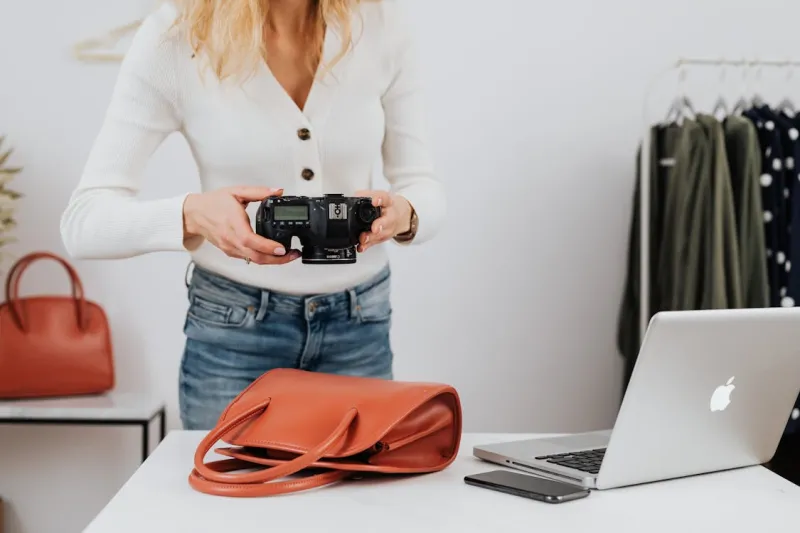
Paano Mag-shoot ng Professional Product Photos Gamit Lang ang Smartphone
Hindi mo kailangan ng mamahaling camera para gumawa ng product images na nagpa-papataas ng sales. Ang mga modern smartphones — kahit mid-range models — ay may sapat na sensors, processing power, at manual controls para mag-produce ng listing-ready photos para sa Shopee, Lazada, Amazon, at iba pang e-commerce platforms. Ituturo sa iyo ng guide na ito ang bawat hakbang, mula sa camera settings, lighting, shooting techniques, hanggang sa editing — lahat gamit ang equipment na wala pang P1,500.
Bakit Effective ang Smartphone Product Photography sa 2026
Halos pantay na ang mga smartphone cameras sa DSLR pagdating sa e-commerce product photography. Narito kung bakit:
- Sensor quality: Ang flagship phones (iPhone 16, Samsung Galaxy S26, Pixel 9) ay nag-sho-shoot ng 48-200MP na may computational photography na kasing-galing ng studio setup
- Depth of field: Ang mas maliliit na sensors ay actually advantage — mas maraming bahagi ng product ang naka-focus nang hindi kailangan ng f/8-f/11 aperture
- Instant workflow: Shoot, edit, at upload mula sa iisang device lang
- Consistent results: Ang computational processing ay nag-mi-minimize ng variation sa pagitan ng mga shots
Para sa product images na naka-display sa 2,000×2,000 pixels sa marketplace listings, ang phone shot na may maayos na lighting ay halos hindi makilala sa DSLR shot. Ang pinaka-importanteng variable ay hindi ang camera — ito ang lighting.
Phone Settings: Ayusin Ito Bago Mag-shoot
Ang default phone camera settings ay optimized para sa social media, hindi para sa product photography. Baguhin ang mga ito bago ang unang shot mo:
I-off ang HDR at AI Enhancements
Ang HDR ay nag-me-merge ng multiple exposures, na pwedeng gumawa ng halos sa paligid ng product edges at mag-shift ng mga kulay. Ang AI scene detection ay pwedeng mag-oversaturate o magdagdag ng hindi gustong contrast. I-disable ang dalawa.
- iPhone: Settings → Camera → i-off ang Smart HDR, i-off ang Photographic Styles
- Samsung: Camera → Settings → i-off ang Scene Optimizer, i-off ang Auto HDR
- Pixel: Camera → Settings → i-off ang HDR+
I-lock ang Exposure at White Balance
Ang auto exposure ay nagbabago sa pagitan ng mga shots, na gumagawa ng inconsistent brightness sa mga product photos mo. I-lock ito manually.
- iPhone: Tap at hold sa product hanggang lumabas ang "AE/AF Lock". I-slide ang sun icon para i-adjust ang exposure.
- Samsung/Android: Gamitin ang Pro mode (Manual mode). I-set ang ISO sa 100-200 at i-adjust ang shutter speed hanggang maganda ang exposure.
Mag-shoot sa Maximum Resolution
- I-enable ang full-resolution capture (hindi ang default "optimized" mode)
- Kung ang phone mo ay sumusuporta ng RAW (DNG format), i-enable ito — ang RAW files ay nagbibigay ng mas maraming flexibility sa post-processing
- iPhone: Settings → Camera → Formats → Most Compatible (para sa HEIF/JPEG) o gumamit ng pro camera app para sa RAW
- I-disable ang digital zoom nang buo — sinisira nito ang quality. Gamitin lang ang optical lenses.
Gumamit ng Timer o Remote Shutter
Kahit ang pinakamaliit na galaw mula sa pag-tap ng shutter button ay pwedeng magdulot ng blur sa close-range shooting. Gumamit ng 2-second timer, voice command, o Bluetooth remote shutter na mga P250 lang.
Gumawa ng DIY Lightbox na Wala Pang P1,000
Ang lighting ang nagde-determine kung maganda o hindi ang product photography. Ang simpleng lightbox ay nag-aalis ng matitigas na anino at gumagawa ng pantay at malambot na ilaw na kinakailangan ng mga marketplace images.
Listahan ng Materials
| Item | Halaga | Saan Bibilhin |
|---|---|---|
| Malaking white foam boards (3 piraso) | P150-250 | National Bookstore, office supplies store |
| Puting tissue paper o manipis na tela | P60-100 | Craft store, tindahan ng tela |
| 2 desk lamps (kahit anong uri) | P0-500 | Gamitin ang meron ka, o ukay-ukay |
| 2 daylight LED bulbs (5000-5500K) | P120-200 | Hardware store |
| White poster board (para sa seamless base) | P30-60 | National Bookstore |
| Total | P360-1,110 |
Mga Hakbang sa Pag-assemble
- Gumawa ng base: I-curve ang white poster board mula sa back wall hanggang sa shooting surface — walang crease, smooth curve lang. Ito ay gumagawa ng seamless white background na walang nakikitang horizon line.
- I-setup ang mga sides: Ilagay ang foam boards sa kaliwa at kanan bilang walls at reflectors.
- I-diffuse ang mga ilaw: Kung gumagamit ng desk lamps, idikit ang tissue paper sa harap nito o i-bounce ang ilaw sa foam boards. Ang direct light ay gumagawa ng harsh shadows; ang diffused light ay gumagawa ng soft at pantay na illumination.
- I-position ang lights sa 45°: Ilagay ang isang lamp sa 10 o'clock position at isa sa 2 o'clock, pareho ng medyo mataas kaysa sa product. Ito ay ginagaya ang professional two-point lighting.
Ang Simplified Three-Point Lighting Setup
Kung gusto mong mag-level up mula sa lightbox, ang three-point setup ay nagbibigay ng mas maraming kontrol at mas professional na resulta:
| Light | Position | Purpose |
|---|---|---|
| Key light (pangunahing ilaw) | 45° sa kaliwa, medyo mataas | Pangunahing illumination — gumagawa ng dimensyon |
| Fill light (pangalawang ilaw) | 45° sa kanan, medyo mataas | Pinapalambot ang mga anino mula sa key light |
| Back light / reflector | Sa likod ng product, mababang anggulo | Pinaghihiwalay ang product sa background, nagdadagdag ng edge definition |
Budget option: Dalawang desk lamps bilang key at fill lights, at isang white foam board sa likod ng product bilang reflector. Total cost: wala pang P1,000.
Key principle: Ang fill light ay dapat mga kalahati ng intensity ng key light. Kung gumagamit ng magkaparehong lamps, ilayo ang fill light o magdagdag ng extra layer ng diffusion material.
Lighting Tips Ayon sa Uri ng Product
| Kategorya ng Product | Approach sa Lighting |
|---|---|
| Matte products (tela, kahoy) | Malambot na diffused light mula sa magkabilang panig — minimal na reflections |
| Reflective products (metal, salamin) | Gumamit ng light tent o i-bounce ang ilaw sa white surfaces — huwag itutok ang ilaw diretso sa product |
| Transparent products (bote, baso) | Ang backlight ay essential — maglagay ng ilaw sa likod ng product para mag-illuminate sa loob nito |
| Dark products (itim na electronics) | Gumamit ng medyo mas maliwanag na lighting at pure white background para sa contrast |
| Textured products (leather, knits) | Magdagdag ng side lighting sa mababang anggulo para i-emphasize ang texture at surface detail |
Shooting Angles: Ang Limang Essential Shots
Ang bawat product listing ay nangangailangan ng maraming angles. Narito ang limang shots na dapat mong kunin para sa bawat SKU:
1. Front Hero Shot (0°)
Ang pangunahing listing image. Mag-shoot nang diretso mula sa harap, na naka-center ang product at pumupuno ng 80-85% ng frame. Ito ang lumalabas sa search results, kaya dapat malinis, maganda ang ilaw, at agad na makilala.
2. Three-Quarter Angle (45°)
I-rotate ang product ng 45° para ipakita ang depth at dimensyon. Ito ang madalas na pinaka-informative na single shot dahil nakikita ang harap, gilid, at ibabaw nang sabay-sabay. Maraming sellers ang natuklasan na mas maganda ang performance nito kaysa sa straight-on front shot bilang hero image.
3. Top-Down / Flat Lay (90°)
Mag-shoot nang diretso mula sa itaas. Essential para sa mga products na may importanteng features sa ibabaw (mga relo, tech gadgets, food packaging). Maganda rin para ipakita ang laman ng isang set o bundle.
4. Detail / Close-Up
Lumapit para makuha ang texture, tahian, buttons, ports, labels, o material quality. Ang mga shots na ito ay nagtatayo ng tiwala sa pamamagitan ng pagpapakita ng product sa level ng detail na nagpapatunay ng kalidad. Gamitin ang macro mode ng phone mo o 2x optical zoom.
5. Scale / Context Shot
Ipakita ang product habang ginagamit o katabi ng pamilyar na reference object. Ang backpack na suot ng tao ay agad na nag-co-communicate ng size. Ang phone case na naka-lagay sa phone ay nagpapakita ng exact fit. Dito nagiging napaka-valuable ang dimension annotations.
Post-Processing: Mag-edit sa Phone Mo
Hindi mo kailangan ng Photoshop. Ang mga mobile apps na ito ay nagbibigay ng professional results:
Mga Recommended Apps
| App | Platform | Best For | Cost |
|---|---|---|---|
| Isang libreng mobile photo-editing app | iOS, Android | All-around editing, selective adjustments | Libre |
| Isang libreng RAW photo-editing app | iOS, Android | Color correction, batch presets, RAW editing | Libre / freemium |
| Isang libreng background-removal app | iOS, Android | Background removal, white background creation | Libre / freemium |
| Ang built-in photo editor ng iyong phone | iOS, Android | Crop, straighten, exposure, white balance | Libre |
Essential na Editing Steps
- Crop at i-straighten: Siguraduhin na naka-center ang product at perfectly level ang image. Gamitin ang grid lines.
- White balance correction: I-adjust hanggang talagang puti ang mga white areas (hindi yellowish o bluish). Kung nag-shoot ka ng RAW, non-destructive at precise ito.
- Exposure at brightness: Gawing pure white ang background nang hindi nag-o-overexpose ang product. Gamitin ang Highlights at Whites sliders.
- Contrast at clarity: Kaunting pagtaas ng contrast (+10-15) at clarity (+5-10) ay nagdadagdag ng dimensyon nang hindi mukhang over-processed.
- Background removal (kung kailangan): Gumamit ng libreng background-removal app o ang AI masking ng iyong editor para i-isolate ang product sa pure white. I-verify na ang background ay RGB (255, 255, 255).
- I-export sa full resolution: I-save bilang JPEG sa 90-95% quality, minimum 2,000×2,000 pixels.
Mga Editing Mistakes na Dapat Iwasan
- Over-sharpening: Gumagawa ng harsh halos sa paligid ng mga edges. Kung kailangan mag-sharpen, +10-20 lang ang maximum.
- Oversaturation: Ginagawang hindi natural ang mga kulay at nagdudulot ng returns kapag hindi tugma ang product sa larawan.
- Heavy filters: Ang Instagram-style filters ay walang lugar sa product photography. Kailangan ng customers ng accurate na representasyon.
- Inconsistent editing: Lahat ng images sa isang listing ay dapat may matching white balance, brightness, at style. Gumamit ng mga preset ng iyong editing app para sa consistency.
Category-Specific Shooting Tips
Damit at Apparel
- Best method: Flat lay sa white surface O manekin (ghost mannequin ay popular sa Shopee at Lazada)
- Angles: Harap, likod, detail ng tela/tahian, label
- Lighting: Malambot, pantay — iwasan ang harsh shadows na nagdi-distort ng kulay
- Pro tip: Gumamit ng clips sa likod para gumawa ng fitted look sa flat lays. Plantsa o steam ang bawat damit bago i-shoot.
Alahas at Accessories
- Best method: Macro lens attachment (P500-800) o built-in macro mode ng phone
- Angles: Harap, profile, suot/ginagamit, detail ng clasp
- Lighting: Diffused light na may maliit na reflector sa ilalim para sa sparkle. Iwasan ang direct light sa reflective metals.
- Pro tip: Ilagay ang alahas sa maliit na acrylic riser para itaas ito mula sa surface at mabawasan ang base shadows.
Electronics at Gadgets
- Best method: Linisin muna ng microfiber cloth — ang fingerprints at alikabok ay malinaw na makikita sa photos
- Angles: Harap, 45°, close-up ng ports/buttons, screen na naka-on (kung applicable), na may size reference
- Lighting: Dalawang side lights na may malakas na diffusion para i-minimize ang reflections sa screens at glossy surfaces
- Pro tip: Para sa mga products na may screen, i-photograph ang screen nang hiwalay (sa madilim na kwarto) at i-composite sa editing.
Pagkain at Inumin
- Best method: Natural window light na combined sa reflector
- Angles: 45° mula sa itaas (pinaka-appetizing), diretso mula sa itaas para sa flat items, eye-level para sa mga bote/lata
- Lighting: Isang pangunahing soft light source. Ang pagkain ay pinaka-magandang tingnan na may kaunting directional shadows — ang perfectly flat lighting ay nagpapamukhang processed sa pagkain.
- Pro tip: Mag-shoot nang mabilis. Ang mainit na pagkain ay may 5-10 minutong window bago hindi na magmukhang fresh.
Home at Furniture
- Best method: In-context shots na nagpapakita ng product sa totoong kwarto o styled setting
- Angles: Room-level shot para ipakita ang scale, 45° detail, close-up ng materials/joints
- Lighting: Natural window light na may supplement na fill lamp. Iwasan ang paghahalo ng color temperatures (daylight + warm indoor lighting).
- Pro tip: Mag-stage ng minimal props — halaman, libro, tasa ng kape — para magdagdag ng warmth nang hindi nag-didistract mula sa product.
Batch Shooting Workflow: 30+ SKUs Per Day
Kapag okay na ang setup mo, efficiency na ang priority:
- I-prep lahat ng products muna. Linisin, lagyan ng tag, at ayusin ang lahat bago i-on ang mga ilaw.
- I-lock ang settings mo. Kapag na-set na ang exposure, white balance, at focus para sa unang product, panatilihin ang mga ito para sa lahat ng katulad na products.
- Mag-shoot in batches by category. Lahat ng alahas sabay-sabay, lahat ng damit sabay-sabay — ito ay nagmi-minimize ng setup changes.
- Gumamit ng shot list. Para sa bawat SKU: hero, 45°, top, detail, scale = 5 shots. I-multiply sa bilang ng SKU para i-estimate ang oras.
- Mag-edit in batches. I-apply ang parehong editing preset sa lahat ng shots mula sa isang session, tapos fine-tune nang isa-isa.
Realistic output: Sa pagsasanay, kaya mong mag-shoot at mag-edit ng 30-50 SKUs per day gamit ang workflow na ito.
Quality Checklist Bago Mag-upload
I-run ang bawat image sa checklist na ito:
| Check | Standard |
|---|---|
| Resolution | 2,000 × 2,000 px minimum |
| Background | Pure white RGB (255, 255, 255) |
| Product fill | 80-85% ng frame (hero image) |
| Sharpness | Malinaw ang product details sa full zoom |
| Color accuracy | Tugma sa pisikal na product |
| File size | Wala pang 10 MB (JPEG sa 90-95%) |
| Consistency | Tugma sa ibang images sa listing |
| Walang artifacts | Walang alikabok, fingerprints, halos, o compression artifacts |
FAQ
Kaya ba talagang makipag-compete ng smartphone photos sa DSLR para sa product listings?
Para sa karamihan ng marketplace product images — oo. Ang final display size para sa Shopee, Lazada, at Amazon listing images ay 2,000×2,000 pixels o mas maliit, na pasok sa kakayahan ng smartphone. Kung saan pa rin nangunguna ang DSLR ay sa napaka-laki o napaka-liit na products, products na may mahirap na reflections, at mga sitwasyon na nangangailangan ng extremely shallow depth of field. Para sa karamihan ng standard product photography, ang modern smartphone na may maayos na lighting ay gumagawa ng results na hindi makilala sa DSLR.
Kailangan ko ba ng tripod?
Highly recommended. Ang phone tripod (P500-800) ay nag-aalis ng camera shake, tinitiyak ang consistent framing sa bawat shot, at nagpapahintulot ng mas mababang shutter speeds para sa mas magandang low-light performance. Para sa batch shooting, ang tripod ay nakakatipid ng malaking oras dahil hindi mo na kailangang i-re-frame ang bawat shot.
Ano ang pinakamahusay na phone para sa product photography?
Kahit anong flagship o upper-mid-range phone mula sa nakaraang 2-3 taon ay gagana. Kung pipili nang partikular para sa product photography: iPhone 16 Pro (pinakamahusay na color accuracy), Samsung Galaxy S26 Ultra (pinaka-versatile na zoom range), at Google Pixel 9 Pro (pinakamahusay na computational processing). Pero ang lighting ay 10 beses na mas importante kaysa sa phone model — ang 3-year-old phone na may magandang lighting ay tatalunin ang pinaka-latest flagship na may masamang lighting.
Paano makakuha ng perfectly white background nang walang Photoshop?
Tatlong options: (1) Mag-shoot sa well-lit lightbox — kung pantay ang lighting, halos puti na ang background. (2) Gumamit ng libreng background-removal app para auto-remove ang background at palitan ng pure white. (3) Sa built-in editor ng iyong phone o sa isang libreng mobile photo-editing app, gamitin ang selective brush tool para i-paint ang background sa maximum brightness. I-verify gamit ang color picker tool na ang background ay RGB (255, 255, 255).
Dapat ba akong mag-hire ng professional photographer?
Kung meron kang wala pang 20 SKUs at budget na P800-1,500 per product para sa photography, ang pag-hire ng professional ay reasonable option para sa initial listing images. Pero kung regular kang nagla-launch ng bagong products, may seasonal variations, o kailangan mag-reshoot para sa optimization, ang pag-aaral na gawin ito nang sarili ay nakakatipid ng libo-libong piso taon-taon at nagpapahintulot sa iyo na mag-iterate nang mas mabilis. Maraming sellers na may malaking kita ang nag-sho-shoot lahat gamit ang kanilang phones.
Mga Sanggunian
- Amazon Seller Central — Product image requirements (resolution, white background, file size)
- Digital Photography School — Product photography (lighting, angles, studio setups)
- Shopify — Product photography best practices for sellers
Gawing masukat na larawan ang mga kuha
Ang scale reference ay kahit anong bagay sa frame na nagpapakita sa mata kung gaano kalaki ang produkto — barya, kamay, tao, o nakaprintang sukat. Ang magandang ilaw at maayos na anggulo ang nagpapatingin sa mamimili; ang scale reference ang pumipigil sa kanila sa paghula, at ang hula ang nagbabalik ng produkto. Iyon ang hindi kayang gawin ng litrato ng phone nang mag-isa: ipinapakita nito ang produkto, pero hindi ang sukat nito.
Ang kakayahang pumupuno sa agwat na iyon ay ang measurement overlay — i-snap ang linya sa tunay na gilid ng produkto para eksakto ang heometriya, at mag-export ng isang bersiyon sa bawat laki ng spec diagram ng platform para hindi kainin ng crop ang label. Ang mahalagang pagkakaiba ay sinukat kumpara sa imbento: kayang gumuhit ng palaso ng photo editor o AI image tool, ngunit ang measurement overlay lang ang nagla-lock ng numerong totoo para sa piraso. Maganda ang kuha ng phone, pero ang sinukat na dimensiyon lang ang nagsasabi sa mamimili kung kasya ito — at ang kasya ang ino-order.
Para sa halimbawang may sukat, tingnan ang paghahambing ng annotated furniture listing. Sa side ng still image, sakop ng paano magpakuha ng muwebles ang mga setup na nagpapanatiling nababasa ang sukat, at ipinapaliwanag ng mga larawang malabo pagkatapos i-upload kung saan nawawala ang detalye.