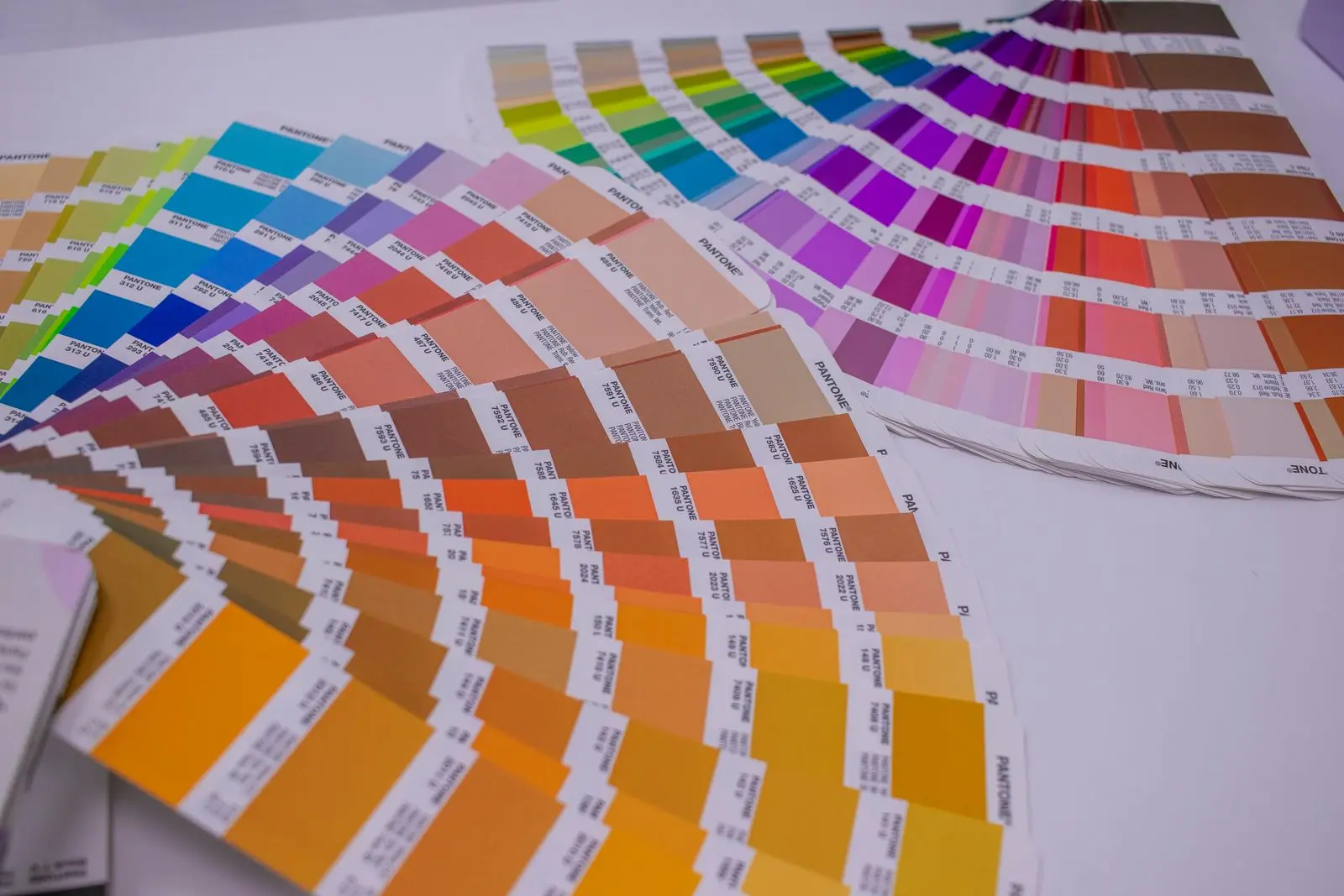
Las imágenes de producto para catálogo impreso suelen fallar antes de llegar a la prensa. La foto se ve nítida en el monitor, el PDF parece correcto y, cuando llega el pliego impreso, el naranja sale apagado, el borde queda blando o aparece una línea blanca junto al corte. Nada de eso es un problema de fotografía: es un problema de archivo, y corregirlo en el portátil siempre cuesta menos que corregirlo en la tirada.
Esta es la lista de trabajo para un proveedor de exportación que prepara un catálogo de productos, una lista de precios o un paquete de fichas técnicas para compradores. Cubre el cálculo de píxeles, la conversión de color, el sangrado, el límite de tinta y los ajustes de exportación que deciden si la imprenta acepta el archivo o lo devuelve entero.
Qué significa "listo para imprenta" en imágenes de producto para catálogo impreso
Una imagen de producto lista para imprenta es un archivo cuyo número de píxeles, espacio de color, cobertura de tinta y geometría de página coinciden con la prensa y el tamaño final del impresor; no es un archivo que solo se ve nítido en el navegador.
Hay dos fallos que cuestan dinero de verdad. El primero es un archivo rechazado, que retrasa el catálogo. El segundo es peor: un archivo que el impresor acepta, se imprime mal y solo se descubre cuando ya se han encuadernado 2.000 ejemplares. El orden de las comprobaciones siguientes está pensado para atrapar el segundo.
Aclaremos un término. Cuando alguien dice "300 dpi" en realidad quiere decir 300 ppp al tamaño final colocado. Los dpi son los puntos de tinta que la prensa deposita por pulgada; los ppp son los píxeles de imagen que tú aportas por pulgada de papel. Los dpi los controla el impresor. Los ppp los controlas tú. Cuando un impresor pide "300 dpi", te está pidiendo 300 ppp, y la parte de "al tamaño final" es la que casi todo el mundo se salta.
Paso 1: fija el tamaño impreso antes de tocar los píxeles
Una foto no tiene resolución hasta que decides qué ancho va a ocupar en la página. El mismo archivo de 4.000 píxeles da 338 ppp a 300 mm de ancho y 169 ppp a 600 mm. Por eso "¿esta imagen tiene suficiente resolución?" no se puede responder sin el diseño de página.
La fórmula es simple: píxeles necesarios = ancho impreso en mm ÷ 25,4 × 300. Calcula hacia atrás desde la página.
Si el trabajo se parece más a un dossier de fichas técnicas que a un catálogo, fija primero los anchos con esta plantilla de ficha técnica para proveedores de exportación y después coloca las fotos.
| Dónde va la foto |
Ancho impreso |
Píxeles a 300 ppp |
Qué daría a 150 ppp |
| Un cuarto de página, 3 en fila |
60 mm (2,36 in) |
709 px |
354 px |
| Media página |
105 mm (4,13 in) |
1.240 px |
620 px |
| Ancho completo A4 (210 mm) |
210 mm (8,27 in) |
2.480 px |
1.240 px |
| Alto completo A4, girado |
297 mm (11,69 in) |
3.508 px |
1.754 px |
| Doble página A4, sangrado total |
420 mm (16,54 in) |
4.961 px |
2.480 px |
Dos consecuencias prácticas.
Primera: una foto de móvil suele bastar para un cuarto de página y no basta para un desplegable. Una cámara de 12 MP entrega unos 4.000 × 3.000 píxeles. A 300 ppp eso son 338 mm de ancho: sirve para una página A4 completa, no para una imagen a doble página.
Segunda: no amplíes para llegar al número. La interpolación añade píxeles, no detalle. Si una toma mide 1.100 px de ancho y el hueco pide 2.480 px, vuelve a fotografiar o mueve el producto a un hueco menor. Una imagen que de verdad tiene 150 ppp se ve mejor que un archivo de 300 ppp inventado por software.
Si dudas de tus archivos actuales, la diferencia entre resolución de pantalla y de imprenta está explicada en 300 dpi frente a 72 dpi en imágenes de producto.
Paso 2: convierte a CMYK con el perfil del impresor, no con uno genérico
La pantalla mezcla luz; la imprenta mezcla tinta. Un archivo RGB describe el color como luz y uno CMYK lo describe como porcentajes de cian, magenta, amarillo y negro. Convertir de uno a otro no es un botón: es un cálculo, y el cálculo depende de la prensa, el papel y el juego de tintas.
Eso es lo que codifica un perfil ICC. La explicación del propio International Color Consortium es la más clara: un perfil describe cómo interpreta los valores de color un dispositivo concreto, de modo que la conversión conserva la apariencia buscada en vez de limitarse a cambiar números. Pide al impresor la condición de salida que utiliza —en offset europeo son habituales PSO Coated v3 (FOGRA51) para papel estucado y PSO Uncoated v3 (FOGRA52) para no estucado— y convierte a ese perfil una sola vez y a propósito.
|
RGB |
CMYK |
| Pensado para |
Pantallas, cámaras, web |
Offset, digital y gran formato |
| Cómo se forma el color |
Luz aditiva (rojo, verde, azul) |
Tinta sustractiva (cian, magenta, amarillo, negro) |
| Problema típico en catálogo |
Verdes fluorescentes y naranjas saturados que no se pueden imprimir |
Sombras turbias y negros grisáceos por una conversión descuidada |
| Qué conservar |
El archivo original de cámara, intacto |
La copia convertida para imprenta |
Tres reglas evitan la mayoría de los accidentes de color:
- Conserva el maestro RGB. No sobrescribas el original con la versión CMYK. Lo necesitarás para la ficha web, el catálogo de WhatsApp y la reimpresión del año que viene en otra prensa.
- Convierte una vez y con el perfil incrustado. Cada ida y vuelta pierde color saturado.
- No dejes el diálogo de exportación en "sin perfil". Eso no es una conversión: es una apuesta, y el software del impresor apostará distinto.
Los colores que más se mueven son justo los que el comprador mira en muebles y productos industriales: rojos profundos, naranjas vivos, verdes saturados y azules limpios. Haz una prueba de pantalla (soft proof) del archivo convertido en un monitor calibrado antes de aprobarlo. Si un color de marca tiene que coincidir con exactitud, trátalo como tinta directa y deja que lo gestione el impresor, en lugar de intentar conseguirlo con cuatricromía.
Paso 3: mantén las cotas y llamadas en vectorial
La foto del producto es ráster. Las flechas de cota, la etiqueta "1.200 mm", la llamada del número de pieza y los elementos de página no deberían serlo. Consérvalos como texto vivo y líneas vectoriales en el archivo de maquetación para que sigan nítidos a cualquier tamaño de salida.
Una línea de cota dibujada en un editor de imágenes y luego escalada a la página se imprime con extremos blandos y un número borroso. Una flecha vectorial y una etiqueta de texto se imprimen limpias porque el RIP las genera a partir de geometría, no de píxeles.
En imágenes con medidas reales hay una segunda razón para separar las etiquetas: el número debe poder rastrearse hasta una medición real, no escribirse para rellenar el hueco. La etiqueta de cota va sobre la foto porque el comprador necesita ver a qué se refiere; y va en vectorial porque la imprenta necesita un borde limpio. Esa combinación —etiqueta medida sobre la foto real, exportada al tamaño de salida del catálogo— es la capacidad concreta que conviene exigir a tu flujo de imágenes. La medición es el hecho; la etiqueta es solo su presentación.
Si el catálogo mezcla planos de cotas y fotos, la diferencia entre ambos formatos está en plano de cotas para catálogo de producto.
Paso 4: el sangrado va en la página, no en el producto
El sangrado es la imagen o el fondo extra que sobresale de la línea de corte para que un desvío de 1 mm en la guillotina no deje una línea blanca en el borde. El valor por defecto del sector es 3 mm por lado en Europa y 0,125 in (1/8 in) en Estados Unidos, pero manda la plantilla de tu impresor: algunas prensas digitales piden 2 mm y algunos trabajos de gran formato, 5 mm.
El error consiste en aplicar la lógica del sangrado al producto. El producto debe quedar dentro del margen de seguridad, completamente visible, y sus etiquetas de cota también. Solo el fondo o la escena de ambiente sangra fuera de la página. Un sofá con el brazo cortado por la línea de corte parece un fallo de impresión, no una decisión de diseño.
| Elemento |
Dónde va |
| Fondo / escena de ambiente |
Sobresale 3 mm (o lo que pida el impresor) de la línea de corte |
| Silueta del producto |
Dentro del margen de seguridad, sin tocar el corte |
| Cotas y llamadas |
Dentro del margen de seguridad, a 5 mm o más del corte |
| Números de página, logotipo, texto legal |
Dentro del margen de seguridad |
Paso 5: revisa la cobertura total de tinta antes que el impresor
Cuatro tintas pueden sumar más de lo que el papel absorbe. La cobertura total de tinta (también llamada cobertura total de área) es la suma de los porcentajes de C, M, Y y K en la zona más oscura de la imagen. En papel estucado muchas prensas la limitan en torno al 300%; el papel no estucado suele necesitar un límite menor porque absorbe más.
No es teoría. La European Color Initiative publica un perfil específico, ISO Coated v2 300%, precisamente para prensas que no admiten más del 300% de tinta total. Ese archivo existe porque una conversión CMYK normal puede generar sombras muy por encima del límite, y esas zonas provocan secado deficiente, roce y repintado por el reverso.
Dos comprobaciones:
- Sombras y acabados oscuros. Metal negro, madera oscura, tejido oscuro y sombras profundas son donde suben los números. Pregunta el límite al impresor y convierte con un perfil que lo respete, o baja un poco el punto negro.
- Negro rico frente a texto 100K. Las grandes superficies de negro suelen imprimirse mejor con un negro rico de cuatro tintas; el texto pequeño suele imprimirse mejor solo con 100% K, porque el registro de cuatro colores en letra fina produce flecos de color. Un punto de partida habitual para el negro rico es 60C/40M/40Y/100K, pero trátalo como eso, un punto de partida, y deja que el perfil del impresor decida los números finales.
Paso 6: exporta una vez en PDF/X-4 y pasa la comprobación previa
PDF/X-4 es el estándar de intercambio creado justo para esto: lleva intención de salida, perfiles ICC incrustados y transparencia viva, así que el impresor sabe cómo debe verse el archivo. El Ghent Workgroup construye sus especificaciones de impresión sobre la familia PDF/X, una señal útil de que es el formato que las imprentas comerciales comprueban de verdad.
Ajustes de exportación que importan:
- Preajuste PDF/X-4, no "alta calidad de impresión" y esperar que salga bien.
- Intención de salida incrustada: el perfil ICC del impresor, nombrado en el archivo.
- Remuestreo solo por encima de 300 ppp, nunca por debajo.
- Fuentes incrustadas, o texto convertido a contornos solo como último recurso.
- Cajas de recorte, sangrado y área segura según la plantilla del impresor.
- Ningún objeto RGB sobrante, salvo que el impresor lo pida expresamente.
Después, comprueba. Acrobat, PitStop o la comprobación previa del impresor marcarán imágenes de baja resolución, sangrado ausente, objetos RGB y tinta por encima del límite. Corrige el archivo fuente y vuelve a exportar; no parches el PDF a mano.
Lista de comprobación de imágenes para catálogo impreso
Pásala antes de que el archivo salga de tu mesa.
Qué enviar al impresor además del PDF
Un PDF limpio es el mínimo. Añade tres cosas y el trabajo avanza más rápido:
- Un registro de imágenes página a página: nombre de archivo, código de producto, ancho impreso, dimensiones en píxeles y ppp efectivos. Cuando llega una pregunta un viernes a las cuatro, esto la responde sin abrir el archivo de maquetación.
- Una nota de color: qué perfil de salida usaste y qué colores de marca son tintas directas. No hagas que el impresor lo deduzca.
- Una hoja de contactos en baja resolución, una miniatura por página. El impresor la usa para comprobar orden de páginas e imágenes que faltan antes de abrir el archivo definitivo.
Guarda el registro con los archivos fuente. El catálogo de la próxima temporada reutiliza la mayoría de las imágenes, y ese registro es lo que evita que alguien reexporte un archivo de 150 ppp como nueva portada.
Preguntas frecuentes
¿Qué resolución deben tener las imágenes de producto para un catálogo impreso?
300 ppp al tamaño final colocado. Una imagen de 210 mm de ancho necesita 2.480 píxeles y un desplegable de 420 mm necesita 4.961. Por debajo de unos 150 ppp, la falta se nota en imprenta, sobre todo en papel estucado.
¿Las fotos de producto del catálogo deben ir en CMYK o en RGB?
Entrega CMYK convertido con el perfil de salida del impresor y conserva el original RGB. Convertir a CMYK sin un perfil con nombre no es una conversión: entrega la decisión de color al siguiente programa que abra el archivo.
¿Cuánto sangrado necesita un catálogo impreso?
Usa la plantilla de tu impresor. Tres milímetros por lado es el valor habitual en Europa y 0,125 in en Estados Unidos, pero las prensas digitales y de gran formato varían. El sangrado se aplica al fondo, no al producto ni a sus etiquetas.
¿Por qué mis fotos de producto salen apagadas u oscuras al imprimir?
Dos mecanismos: la gama CMYK es más pequeña que la RGB, así que los colores saturados se comprimen, y el límite de tinta aprieta las sombras. La prueba de pantalla del archivo convertido muestra casi toda la pérdida antes de la tirada.
¿Puedo usar el mismo archivo de imagen para la ficha web y para el catálogo impreso?
No. La versión web necesita sRGB y un número de píxeles moderado; la de imprenta necesita el perfil CMYK del impresor y píxeles suficientes para el tamaño colocado. Exporta ambas desde el mismo maestro RGB y archiva las tres versiones.
Fuentes y referencias