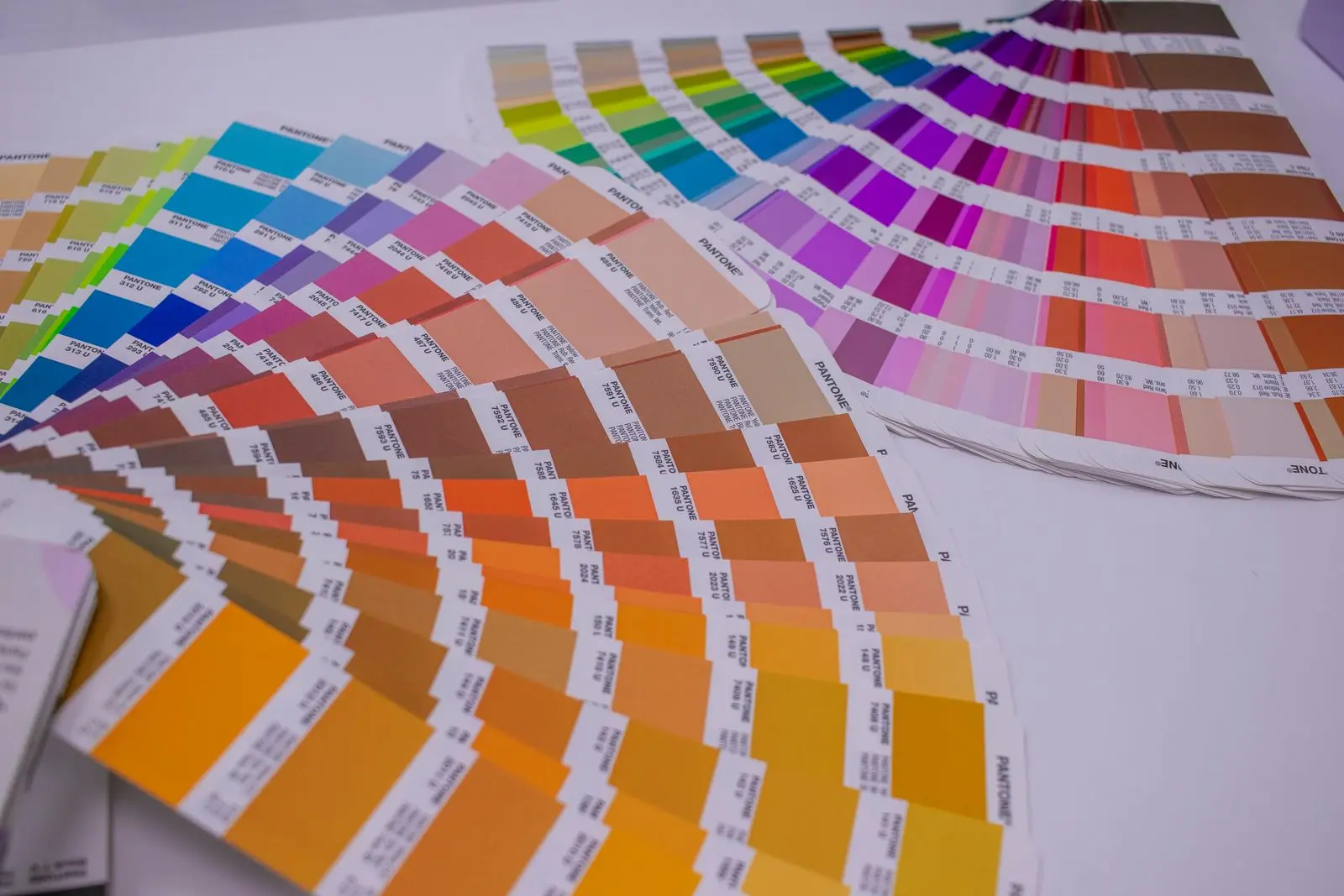
Ang mga larawan ng produkto para sa nakalimbag na catalog ay kadalasang nabibigo bago pa man umabot sa press. Mukhang matalas ang larawan sa screen, maayos ang layout sa PDF, pero paglabas ng print, kupas ang orange, malambot ang gilid, o may puting guhit sa tabi ng trim. Hindi ito problema sa pagkuha ng litrato — problema ito sa file, at mas mura itong ayusin sa laptop kaysa sa press.
Ito ang working checklist para sa export supplier na gumagawa ng product catalog, price list, o spec-sheet pack para sa buyers. Sakop nito ang pixel math, color conversion, bleed, ink limit, at export settings na nagpapasya kung tatanggapin ng printer ang file o ibabalik ang buong pack.
Ano ang ibig sabihin ng "print-ready" sa mga larawan ng produkto para sa print catalog
Ang print-ready na larawan ng produkto ay file na tugma ang pixel count, color space, ink limit, at page geometry sa press at final size ng printer — hindi file na matalas lang tingnan sa browser.
May dalawang pagkabigo na talagang nagpapagastos. Una, tinatanggihan ang file at naantala ang catalog. Pangalawa, mas malala: tinanggap ang file, pangit ang print, at malalaman mo lang pagkatapos ma-bind ang 2,000 kopya. Ang pagkakasunod-sunod ng checks sa ibaba ay para mahuli ang pangalawa.
Isang termino muna. Kapag may nagsabing "300 dpi," ang tunay na kailangan ay 300 ppi sa final placed size. Ang DPI ay bilang ng tinta na inilalagay ng press kada pulgada; ang PPI ay bilang ng image pixels na ibinibigay mo kada pulgada ng papel. Printer ang may control sa DPI. Ikaw ang may control sa PPI. Kapag humingi ang printer ng "300 dpi," 300 ppi ang hinihingi nila, at ang "sa final size" ang pinakamadalas malimutan.
Hakbang 1: Itakda ang print size bago hawakan ang pixels
Walang resolution ang larawan hanggang magpasya ka kung gaano ito kalawak ipi-print. Ang parehong 4,000-pixel na file ay 338 ppi sa 300 mm lapad at 169 ppi sa 600 mm. Kaya ang tanong na "sapat ba ang resolution ng larawang ito?" ay hindi masasagot nang walang layout.
Simple ang formula: kailangang pixels = print width sa mm ÷ 25.4 × 300. Mag-compute pabalik mula sa page.
Kung mas spec-sheet pack kaysa catalog ang ginagawa, itakda muna ang lapad gamit ang spec sheet template para sa export suppliers, bago ilagay ang mga larawan.
| Saan nakalagay ang larawan |
Print width |
Pixels sa 300 ppi |
Kung 150 ppi lang |
| Quarter page, 3 nakaayos |
60 mm (2.36 in) |
709 px |
354 px |
| Half page |
105 mm (4.13 in) |
1,240 px |
620 px |
| Buong lapad ng A4 (210 mm) |
210 mm (8.27 in) |
2,480 px |
1,240 px |
| Buong taas ng A4, nakarotate |
297 mm (11.69 in) |
3,508 px |
1,754 px |
| A4 spread, full bleed |
420 mm (16.54 in) |
4,961 px |
2,480 px |
Dalawang praktikal na epekto.
Una, kadalasan sapat ang phone photo sa quarter page at kulang sa spread. Ang 12 MP camera ay nagbibigay ng mga 4,000 × 3,000 pixels. Sa 300 ppi, 338 mm ang lapad nito — kasya sa buong A4 page, hindi sa double-page hero.
Pangalawa, huwag i-upscale para maabot ang numero. Nagdadagdag ng pixels ang interpolation, hindi ng detalye. Kung 1,100 px ang lapad ng shot at 2,480 px ang kailangan ng slot, kunan muli o ilipat ang produkto sa mas maliit na slot. Mas maganda ang totoong 150 ppi kaysa 300 ppi na gawa lang ng software.
Kung hindi ka sigurado sa kasalukuyang files, ang pagkakaiba ng screen at print resolution ay nakadetalye sa 300 dpi versus 72 dpi sa mga larawan ng produkto.
Hakbang 2: I-convert sa CMYK gamit ang profile ng printer, hindi generic
Naghahalo ng ilaw ang screen; naghahalo ng tinta ang press. Ang RGB file ay naglalarawan ng kulay bilang ilaw, ang CMYK ay bilang porsyento ng cyan, magenta, yellow, at black. Hindi button ang conversion — ito ay computation, at nakadepende ito sa press, papel, at ink set.
Iyan ang ine-encode ng ICC profile. Ang paliwanag ng International Color Consortium ang pinakamalinaw: inilalarawan ng profile kung paano binibigyang-kahulugan ng isang device ang color values, kaya napapanatili ng conversion ang intended look, hindi lang nagpapalit ng numero. Tanungin ang printer kung anong output condition ang ginagamit nila — sa European offset, karaniwan ang PSO Coated v3 (FOGRA51) para sa coated stock at PSO Uncoated v3 (FOGRA52) para sa uncoated — at mag-convert sa profile na iyon nang isang beses, sadyang ginawa.
|
RGB |
CMYK |
| Para saan |
Screens, cameras, web |
Offset, digital, at wide-format presses |
| Paano nabubuo ang kulay |
Additive light (red, green, blue) |
Subtractive ink (cyan, magenta, yellow, black) |
| Karaniwang problema sa catalog |
Neon greens at saturated oranges na hindi kayang i-print |
Malabong shadows at grayish blacks dahil sa careless conversion |
| Ano ang itatabi |
Ang orihinal na camera file, hindi ginalaw |
Ang converted copy para sa print |
Tatlong rules ang pumipigil sa karamihan ng color accidents:
- Itabi ang RGB master. Huwag i-overwrite ang original ng CMYK version. Kailangan mo pa rin ito para sa web page, WhatsApp catalog, at reprint sa ibang press sa susunod na taon.
- Mag-convert nang isang beses, may embedded profile. Bawat balik-balik, nawawala ang saturated color.
- Huwag hayaang "no profile" ang export dialog. Hindi iyon conversion, hula iyon, at iba ang huhulaan ng software ng printer.
Ang pinakamalaking pagbabago ay sa mga kulay na napapansin ng buyer sa furniture at industrial products: deep reds, bright oranges, saturated greens, at clean blues. I-soft proof ang converted file sa calibrated monitor bago aprubahan. Kung kailangang eksakto ang brand color, ituring itong spot color at hayaang printer ang humawak, sa halip na habulin gamit ang four-color process.
Hakbang 3: Panatilihing vector ang dimension labels at callouts
Raster ang product photo. Ang dimension arrows, "1,200 mm" label, part-number callout, at page elements ay hindi dapat raster. Panatilihin silang live text at vector lines sa layout file para matalas sa kahit anong output size.
Ang dimension line na iginuhit sa photo editor at pinalaki sa page ay malambot ang dulo at malabo ang numero pagka-print. Ang vector arrow at text label ay malinis kasi ginagawa ito ng RIP mula sa geometry, hindi sa pixels.
Sa mga larawang may totoong sukat, may pangalawang dahilan para hiwalayin ang labels: kailangang ma-trace ang numero sa tunay na measurement, hindi nai-type para punuin ang espasyo. Nasa photo ang dimension label dahil kailangang makita ng buyer kung ano ang tinutukoy nito; at nasa vector dahil kailangan ng print ng malinis na gilid. Ang kombinasyong iyon — measured label sa totoong photo, ini-export sa output size ng catalog — ang konkretong capability na dapat hilingin sa image workflow mo. Ang measurement ang fact; ang label ay presentation lang.
Kung halo ang dimension drawings at photos sa catalog, nasa dimension drawing para sa product catalog ang pagkakaiba ng dalawang format.
Hakbang 4: Ang bleed ay ginagawa sa page, hindi sa produkto
Ang bleed ay ang sobrang larawan o background na lumalampas sa trim line, para ang 1 mm na paggalaw ng cutter ay hindi mag-iwan ng puting linya sa gilid ng page. Ang industry default ay 3 mm kada gilid sa Europe at 0.125 in (1/8 in) sa US, pero template ng printer mo ang masusunod — may digital presses na 2 mm ang kailangan, may large-format jobs na 5 mm.
Ang mali ay inilalapat ang bleed logic sa produkto. Dapat nasa loob ng safe margin ang produkto, buong nakikita, at ang dimension labels ay nasa safe area rin. Background o lifestyle scene lang ang lumalampas sa page. Ang sofa na hiwa ng trim line ang braso ay mukhang printing error, hindi design choice.
| Element |
Saan dapat |
| Background / lifestyle scene |
Lumalampas 3 mm (o ayon sa printer) sa trim |
| Product outline |
Sa loob ng safe margin, hindi dumadampi sa trim |
| Dimension labels at callouts |
Sa loob ng safe margin, hindi bababa sa 5 mm mula sa trim |
| Page numbers, logo, legal text |
Sa loob ng safe margin |
Hakbang 5: Suriin ang total ink bago pa gawin ng printer
Apat na tinta ay puwedeng lumampas sa kayang higupin ng papel. Ang total ink coverage (total area coverage) ay ang suma ng C, M, Y, at K percentages sa pinakamadilim na bahagi ng larawan. Sa coated stock, maraming presses ang naglilimita sa mga 300%; mas mababa ang kailangan sa uncoated dahil mas marami itong hinihigop.
Hindi ito teorya. Naglalabas ang European Color Initiative ng hiwalay na ISO Coated v2 300% profile para sa presses na hindi kayang tumanggap ng higit sa 300% total ink. Umiiral ang file na iyon dahil ang normal na CMYK conversion ay puwedeng gumawa ng shadows na lampas sa cap, at ang mga bahaging iyon ay nagdudulot ng hindi magandang pagkatuyo, gasgas, at pagdikit sa likod.
Dalawang check:
- Shadows at dark finishes. Black metal, dark wood, dark fabric, at deep shadows ang lugar kung saan tumataas ang numero. Tanungin ang cap ng printer at mag-convert gamit ang profile na sumusunod dito, o bahagyang ibaba ang black point.
- Rich black versus 100K text. Mas maganda ang print ng malaking solid black kapag rich black na apat na tinta; ang maliit na text ay mas maganda kung 100% K lang, dahil ang four-color registration sa maninipis na letra ay nagdudulot ng colored fringes. Ang karaniwang starting point ng rich black ay mga 60C/40M/40Y/100K — pero starting point lang iyon, hindi batas, at profile ng printer ang magpapasya ng final numbers.
Hakbang 6: I-export nang isang beses sa PDF/X-4, tapos i-preflight
Ang PDF/X-4 ang exchange standard na ginawa para dito: may output intent, embedded ICC profiles, at live transparency, kaya alam ng printer kung ano dapat ang itsura ng file. Itinatayo ng Ghent Workgroup ang print specs nito sa PDF/X family, senyales na ito ang format na talagang chine-check ng commercial printers.
Mahalagang export settings:
- PDF/X-4 preset, hindi "high quality print" tapos dasal.
- Naka-embed ang output intent — ICC profile ng printer, nakapangalan sa file.
- Downsampling lang kapag lampas 300 ppi, hindi kailanman pababa.
- Naka-embed ang fonts, o text to outlines lang bilang huling paraan.
- Trim, bleed, at safe-area boxes ayon sa template ng printer.
- Walang natirang RGB objects, maliban kung tahasang hilingin ng printer.
Pagkatapos, i-preflight. I-flag ng Acrobat, PitStop, o preflight ng printer ang low-resolution images, kulang na bleed, RGB objects, at ink na lampas sa limit. Ayusin ang source file at i-export muli; huwag manu-manong tapalan ang PDF.
Checklist ng larawan para sa print catalog
Daanan ito bago umalis ang file sa mesa mo.
Ano pa ang ipapadala sa printer bukod sa PDF
Minimum ang malinis na PDF. Magdagdag ng tatlo at bibilis ang trabaho:
- Page-by-page image log — filename, product code, print width, pixel dimensions, at effective ppi. Kapag may tanong sa Biyernes ng alas-kuwatro, ito ang sasagot nang hindi binubuksan ang layout file.
- Color note — anong output profile ang ginamit, at aling brand colors ang spot colors. Huwag ipahula sa printer.
- Low-resolution contact sheet, isang thumbnail bawat page. Ginagamit ito ng printer para i-check ang page order at kulang na larawan bago buksan ang final file.
Itabi ang log kasama ng source files. Karamihan ng larawan ay gagamitin muli sa susunod na season, at ang log na ito ang pumipigil sa isang taong mag-export muli ng 150 ppi file bilang bagong cover.
Mga madalas itanong
Anong resolution ang kailangan ng mga larawan ng produkto para sa print catalog?
300 ppi sa final placed size. Ang 210 mm lapad na larawan ay kailangan ng 2,480 pixels, at ang 420 mm spread ay 4,961. Sa ilalim ng mga 150 ppi, nakikita ang kakulangan sa print, lalo na sa coated stock.
Dapat CMYK o RGB ang mga product photo sa catalog?
Magpadala ng CMYK na na-convert gamit ang output profile ng printer, at itabi ang RGB original. Ang pag-convert sa CMYK na walang named profile ay hindi conversion — ipinapasa nito ang color decision sa susunod na software na magbubukas ng file.
Gaano karaming bleed ang kailangan ng print catalog?
Gamitin ang template ng printer. Tatlong milimetro kada gilid ang default sa Europe at 0.125 in sa US, pero iba-iba ang digital at large-format presses. Naaangkop ang bleed sa background, hindi sa produkto o labels nito.
Bakit kupas o madilim ang product photos ko pagka-print?
Dalawang mekanismo: mas maliit ang CMYK gamut kaysa RGB, kaya na-compress ang saturated colors, at ang ink limit ay pumipiga sa dark shadows. Ipinapakita ng soft proof ng converted file ang halos lahat ng loss bago ang press run.
Puwede bang gamitin ang parehong image file sa web page at sa print catalog?
Hindi. Ang web version ay kailangan ng sRGB at katamtamang pixel count; ang print version ay kailangan ng CMYK profile ng printer at sapat na pixels para sa placed size. I-export pareho mula sa parehong RGB master at i-archive ang tatlong version.
Mga sanggunian