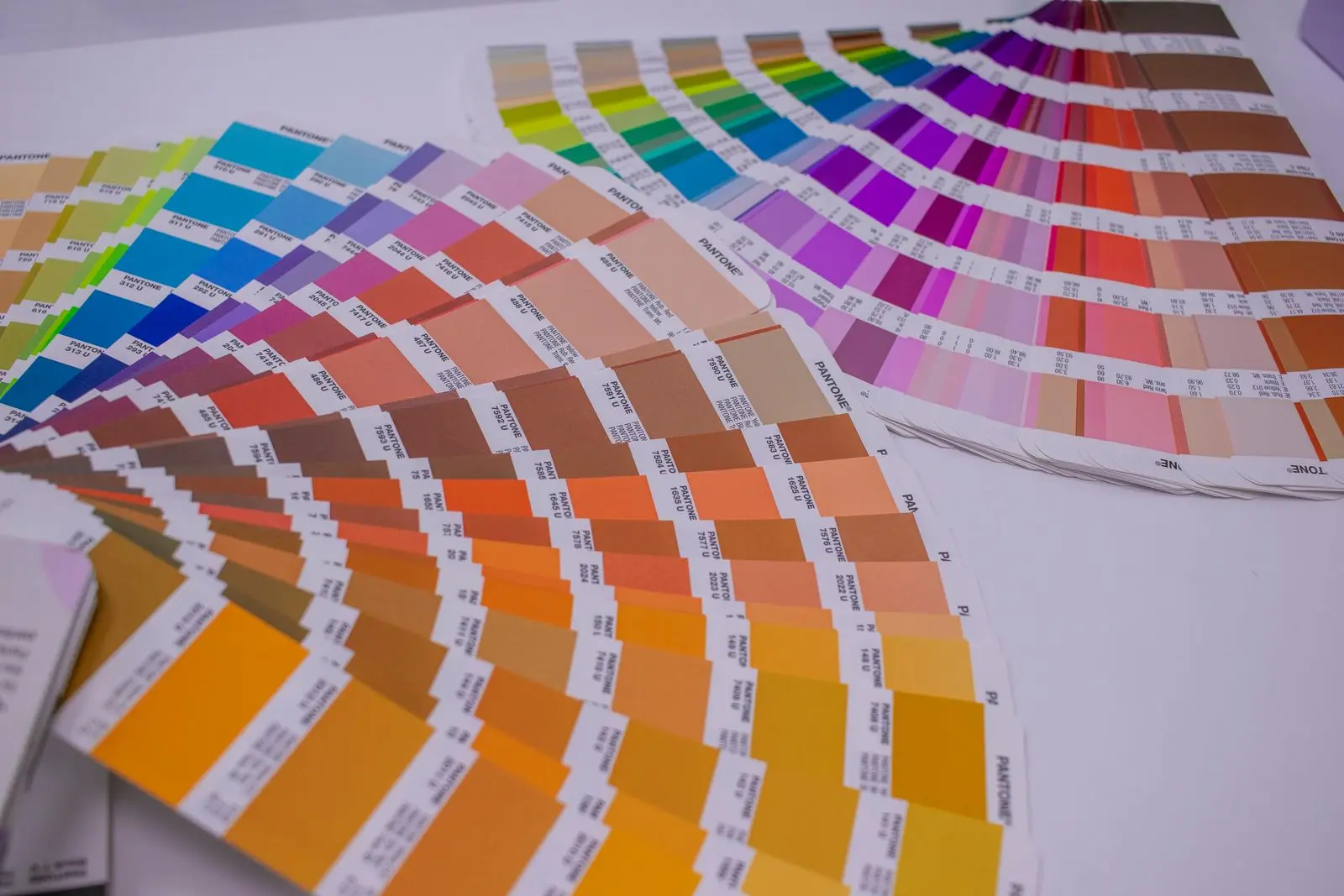
印刷カタログ用の商品画像は、たいてい印刷機に届く前、入稿ファイルの段階で失敗します。画面ではシャープに見え、PDF でもレイアウトは問題なく見えるのに、刷り上がりではオレンジがくすみ、輪郭が甘くなり、断裁線の脇に白いスジが出る。これは撮影の問題ではなくファイルの問題で、ノート PC で直すほうが刷版を直すよりはるかに安く済みます。
この記事は、製品カタログ、価格表、仕様書セットを海外バイヤー向けに作る貿易サプライヤー向けの実務チェックリストです。画素数の計算、色変換、塗り足し、インキ総量、書き出し設定まで、印刷会社が一度で受領するファイルの作り方を順に説明します。
「印刷可能」なカタログ商品画像とは
印刷可能なカタログ商品画像とは、画素数、色空間、インキ総量、版面の寸法が、印刷会社の機械と仕上がりサイズに一致している画像ファイルのことです。ブラウザで鮮明に見えるだけのファイルではありません。この定義が重要なのは、四つの要素が同時に狂い得るからで、間違った一つを直しても一日が無駄になります。
損失の大きい失敗は二種類あります。一つは入稿を差し戻され、カタログが遅れるケース。もう一つはもっと厄介で、ファイルは受理され、刷り上がってから色が違うと気づくケースです。そのときには 2,000 部がすでに製本されています。以下の順番は、この二つ目を止めるために組んであります。
まず用語を一つ。現場で「300 dpi」と言うとき、実際に必要なのは仕上がりサイズで 300 ppiです。DPI は印刷機が 1 インチに打つインキ点の数、PPI はあなたが供給する画像画素の数です。DPI は印刷会社が管理し、PPI はあなたが管理します。印刷会社が「300 dpi で」と言うとき、求めているのは 300 ppi で、「仕上がりサイズで」という後半が最も飛ばされる部分です。
ステップ 1:画素を触る前に、仕上がり寸法を決める
写真は、何ミリ幅で印刷するか決まるまで解像度を持ちません。同じ 4,000 画素のファイルでも、300 mm 幅なら 338 ppi、600 mm 幅なら 169 ppi です。「この画像の解像度は足りていますか」という問いに、レイアウト寸法なしでは答えられない理由がここにあります。
式は単純です。必要画素 = 印刷幅(mm)÷ 25.4 × 300。ページから逆算します。
カタログというより仕様書セットに近いなら、まず輸出サプライヤー向け仕様書テンプレートでページ幅を決めてから写真を置きます。
| 写真の配置 |
印刷幅 |
300 ppi に必要な画素 |
150 ppi だった場合 |
| 4 分の 1 ページ、3 点並べ |
60 mm(2.36 in) |
709 px |
354 px |
| 半ページ |
105 mm(4.13 in) |
1,240 px |
620 px |
| A4 全幅(210 mm) |
210 mm(8.27 in) |
2,480 px |
1,240 px |
| A4 全高、回転 |
297 mm(11.69 in) |
3,508 px |
1,754 px |
| A4 見開き、全面塗り足し |
420 mm(16.54 in) |
4,961 px |
2,480 px |
実務上の帰結は二つです。
第一に、スマートフォン写真は 4 分の 1 ページなら足りても、見開きには足りません。1,200 万画素のカメラは約 4,000 × 3,000 画素。300 ppi なら 338 mm 幅で、A4 全ページには足りても、二ページ分の主役には足りません。
第二に、数字を合わせるために拡大しないこと。補間は画素を増やしますが、細部は増やしません。1,100 画素幅の写真を 2,480 画素の枠に入れるなら、撮り直すか、製品を小さい枠へ移します。本当に 150 ppi の画像のほうが、ソフトウェアが作った 300 ppi のファイルより美しく刷れます。
現在のファイルで足りるか判断に迷う場合は、画面と印刷の解像度の違いを300 dpi と 72 dpi の商品画像で詳しく解説しています。
ステップ 2:印刷会社のプロファイルで CMYK に変換する
画面は光を混ぜ、印刷はインキを混ぜます。RGB ファイルは色を光として記述し、CMYK ファイルはシアン、マゼンタ、イエロー、ブラックの%で記述します。両者の変換はボタン一つではなく計算で、その計算は機械、紙、インキセットによって変わります。
それを符号化しているのが ICC プロファイルです。国際カラーコンソーシアム(ICC)の説明が最も明快で、プロファイルは特定のデバイスが色数値をどう解釈するかを記述するため、単に数値を入れ替えるのではなく、意図した見え方を保った変換ができます。印刷会社に実際の出力条件を聞いてください。欧州のオフセットなら、コート紙は PSO Coated v3(FOGRA51)、非コート紙は PSO Uncoated v3(FOGRA52)が一般的です。そのプロファイルへ、一度だけ意識的に変換します。
|
RGB |
CMYK |
| 用途 |
画面、カメラ、Web |
オフセット、デジタル、大判印刷 |
| 色の作り方 |
加法混色(赤・緑・青) |
減法混色(シアン・マゼンタ・イエロー・ブラック) |
| カタログで起きる問題 |
蛍光グリーンや鮮やかなオレンジが印刷できない |
ずさんな変換による濁った影と灰色の黒 |
| 残すもの |
撮影した元ファイル |
印刷用に変換したコピー |
色事故の大半を防ぐ三つのルールです。
- RGB のマスターを残す。 CMYK 版で元ファイルを上書きしないこと。Web 詳細ページ、WhatsApp のカタログ、来年の別機での再印刷で、RGB が必要になります。
- 一度だけ、プロファイルを埋め込んで変換する。 往復のたびに鮮やかな色が失われます。
- 書き出しダイアログで「プロファイルなし」を選ばない。 それは変換ではなく推測で、印刷会社のソフトは別の推測をします。
最もずれやすいのは、家具や工業製品でバイヤーがよく見る色です。深い赤、鮮やかなオレンジ、彩度の高い緑、濁りのない青。変換後にキャリブレーション済みのモニターでソフトプルーフし、承認してください。ブランドカラーを正確に合わせる必要があるなら、4 色プロセスで狙うのではなく、特色として印刷会社に任せます。
ステップ 3:寸法線と引き出し線はベクターのまま
商品写真はラスター画像です。寸法矢印、「1,200 mm」のラベル、部品番号の引き出し線、版面の要素はラスターである必要はありません。レイアウトファイル内で生きたテキストとベクター線として保持すれば、どの出力サイズでも鮮明です。
画像編集ソフトで描いてから版面に合わせて拡大した寸法線は、端が甘く、数字がぼやけて刷れます。ベクターの矢印とテキストラベルは、RIP が画素ではなく幾何形状から描画するため、きれいに刷れます。
実測寸法を載せる商品画像では、ラベルを分ける理由がもう一つあります。数字は、スペースを埋めるために打ち込むのではなく、実際の測定にたどれなければなりません。寸法ラベルは、バイヤーが何を指しているか見るために写真上に置き、印刷がきれいな端を必要とするためにベクターにします。この組み合わせ、つまり実測ラベルを実写真に置き、カタログの出力サイズで書き出すことが、画像ワークフローに求めるべき具体的な能力です。測定が事実で、ラベルはその提示にすぎません。
カタログに寸法図と写真が混在する場合、二つの形式の役割分担はカタログ用の寸法図で説明しています。
ステップ 4:塗り足しはページに作り、製品には作らない
塗り足しとは、断裁線の外側まで画像や背景を延ばす余分な部分で、1 mm の断裁ずれがページ端に白い線を残さないようにするものです。欧州では四方 3 mm、米国では 0.125 インチ(1/8 インチ)が既定ですが、印刷会社のテンプレートが優先です。デジタル機で 2 mm、大判で 5 mm ということもあります。
よくある間違いは、塗り足しの考え方を製品に当てはめることです。製品は完全に安全余白の内側に置き、寸法ラベルも安全領域に入れます。ページ外へ出血させるのは背景やライフスタイルシーンだけです。ソファの肘かけが断裁線で切れていると、デザインではなく印刷事故に見えます。
| 要素 |
置く場所 |
| 背景 / ライフスタイルシーン |
断裁線から 3 mm(または印刷会社の指定)外へ |
| 製品の輪郭 |
安全余白の内側、断裁線に触れない |
| 寸法ラベルと引き出し線 |
安全余白の内側、断裁線から最低 5 mm |
| ノンブル、ロゴ、法的表記 |
安全余白の内側 |
ステップ 5:印刷会社に指摘される前に、インキ総量を確認する
4 色のインキは、紙が吸収できる量を超えて重なることがあります。インキ総量(総エリアカバレッジ)は、画像の最も暗い部分における C、M、Y、K の%の合計です。コート紙では 300% 前後を上限にする機械が多く、非コート紙は吸収が大きいため上限はさらに低くなります。
これは抽象論ではありません。欧州カラーイニシアチブ(ECI)は、総インキ量 300% を超えられない機械のために ISO Coated v2 300% という別プロファイルを公開しています。通常の CMYK 変換は影の部分で上限を超える数値を出し、それが乾燥不良、こすれ、裏移りを招くからです。
確認は二点です。
- 影と暗い仕上げ。 黒い金属、濃い木目、濃い布地、深い影は数値が上がりやすい部分です。印刷会社の上限を聞き、それを守るプロファイルで変換するか、黒点を少し下げます。
- ベタ黒と 100K の小さい文字。 大きなベタ黒は 4 色を重ねたリッチブラックのほうが厚みが出ます。小さい文字は 100% K のみが基本で、細い字の 4 色見当は色ずれの縁を生みます。リッチブラックの出発点はおおよそ 60C/40M/40Y/100K ですが、あくまで出発点であり、最終値は印刷会社のプロファイルに従います。
ステップ 6:PDF/X-4 で一度だけ書き出し、プリフライトする
PDF/X-4 は、まさにこの作業のために作られた交換標準です。出力インテント、埋め込み ICC プロファイル、ライブ透明度を保持するため、印刷会社はファイルのあるべき姿を把握できます。ゲントワークグループ(Ghent Workgroup)の印刷仕様は PDF/X 群の上に構築されており、商業印刷が実際にプリフライトする形式だという目安になります。
重要な書き出し設定は次のとおりです。
- PDF/X-4 プリセットを選ぶ。「高品質印刷」で祈らない。
- 出力インテントを埋め込む。印刷会社の ICC プロファイルをファイル内に明記する。
- 300 ppi を超える場合だけダウンサンプリングする。下回る場合は決して下げない。
- フォントを埋め込む。アウトライン化は最後の手段。
- トリム、塗り足し、安全領域のボックスを印刷会社のテンプレートに合わせる。
- RGB オブジェクトを残さない。印刷会社が明示的に求めた場合を除く。
そのうえでプリフライトします。Acrobat、PitStop、印刷会社のプリフライトが、低解像度画像、塗り足し不足、RGB オブジェクト、インキ上限超過を指摘します。ソースファイルを直して再書き出しし、PDF を手作業で修正しないことです。
カタログ商品画像のチェックリスト
ファイルが机を離れる前に、上から順に確認します。
PDF 以外に印刷会社へ渡すもの
クリーンな PDF は最低条件です。次の三つを添えると仕事が早く進みます。
- ページごとの画像リスト:ファイル名、製品コード、印刷幅、画素寸法、実効 ppi。金曜の午後 4 時に質問が来ても、レイアウトファイルを開かずに答えられます。
- 色のメモ:使用した出力プロファイルと、特色にしたブランドカラー。印刷会社に推測させないこと。
- 低解像度のコンタクトシート:全ページの縮小一覧。印刷会社はページ順と欠落画像を確認してから本番ファイルを開きます。
リストはソースファイルと一緒に保管します。来季のカタログは画像の大半を再利用するので、150 ppi のファイルを書き出し直して表紙にしてしまう事故を止めるのはこのリストです。
よくある質問
印刷カタログの商品画像は何解像度が必要ですか?
仕上がりサイズで 300 ppi です。210 mm 幅なら 2,480 画素、420 mm 見開きなら 4,961 画素。およそ 150 ppi を下回ると、とくにコート紙で不足が目立ちます。
カタログの商品写真は CMYK と RGB のどちらにすべきですか?
納品は印刷会社の出力プロファイルで CMYK に変換し、RGB の原本も残します。プロファイルを指定しない「CMYK 変換」は変換ではなく、次にファイルを開くソフトに色の判断を渡すことです。
印刷カタログの塗り足しはどれくらい必要ですか?
印刷会社のテンプレートに従います。欧州は四方 3 mm、米国は 0.125 インチが既定ですが、デジタル機や大判機では変わります。塗り足しは背景に適用し、製品やラベルには適用しません。
商品写真が印刷後にくすんだり暗くなったりするのはなぜですか?
二つの仕組みがあります。CMYK の色域が RGB より狭いため鮮やかな色が圧縮され、インキ上限が暗い影を押しつぶします。変換後にソフトプルーフすれば、損失の大半は本印刷前に見えます。
Web 詳細ページと印刷カタログに同じ画像ファイルを使えますか?
使えません。Web 版は sRGB と適度な画素数、印刷版は印刷会社の CMYK プロファイルと配置サイズを満たす画素が必要です。同じ RGB マスターから二つを書き出し、三つとも保管します。
参考資料