
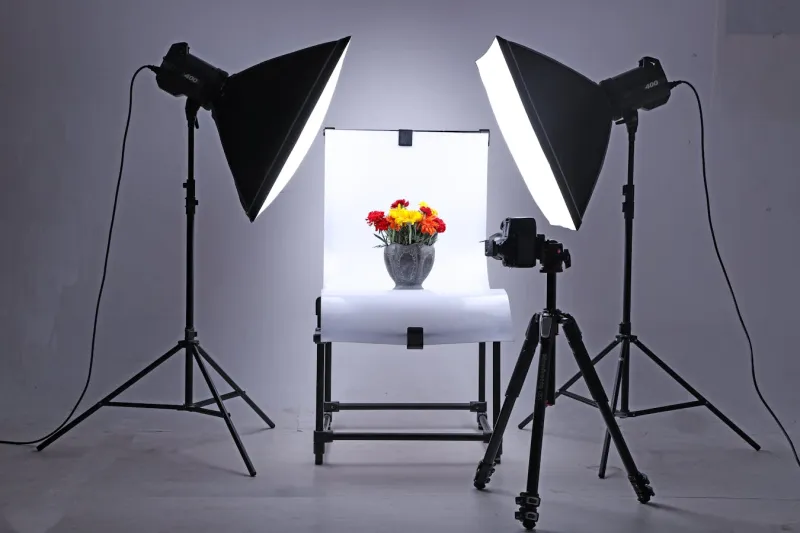
Ein reinweißer Hintergrund ist die Eintrittskarte, um auf Amazon, eBay, Walmart und den meisten anderen Marktplätzen zu verkaufen — RGB(255,255,255), nicht „fast weiß" oder „leicht cremefarben". Aber Sie brauchen kein Studio, um ihn zu produzieren. Mit weniger als 200 USD an Ausrüstung und einem reproduzierbaren Workflow kann ein einzelner Verkäufer 30 bis 50 SKUs pro Tag auf einem Weiß fotografieren, das jeden automatischen Plattform-Check besteht. Diese Anleitung führt Sie durch das tatsächliche SOP, von der Geräteliste bis zur Aufnahme, mit den jeweiligen Fehlerquellen pro Schritt.
Was Sie eigentlich erreichen wollen
Vor jeder Diskussion über Ausrüstung das technische Ziel: ein JPG (oder PNG), in dem jedes Hintergrundpixel RGB(255,255,255) liefert, das Produkt über seine gesamte Silhouette scharf abgebildet ist, die Farbe dem realen Artikel entspricht und kein sichtbarer Schlagschatten auf dem Hintergrund liegt (ein weicher Kontaktschatten direkt unter dem Produkt ist in Ordnung und oft erwünscht).
Wenn Ihr finales Bild alle vier Punkte erfüllt, war Ihre Ausrüstung ausreichend. Wenn nicht, lässt sich das durch keine Aufrüstung der Ausrüstung beheben — der Engpass ist der Workflow.
Ausrüstung nach Budget-Stufen
Es ist auf drei Preisstufen umsetzbar. Wählen Sie die Stufe, die zu Ihrem SKU-Volumen und Ihrer Wachstumsphase passt — nicht die, die auf Fotos am professionellsten aussieht.
| Stufe | Budget | Kamera | Beleuchtung | Hintergrund | Wann einsetzen |
|---|---|---|---|---|---|
| Einstieg | <50 USD | Smartphone (iPhone 12+ oder gleichwertig) | Fensterlicht + weißer Schaumstoff-Reflektor | Weißer Karton oder Hintergrundpapier | <20 SKUs, Produkttests, sehr frühe Phase |
| Standard | 150-250 USD | Smartphone oder Einsteiger-DSLM | Zwei LED-Panels (5500K, dimmbar) + Reflektor | 53"-breite Hintergrundpapierrolle | 20-200 SKUs, wachsender Shop |
| Pro DIY | 500+ USD | DSLM mit 50-mm-Objektiv | Zwei LED-Panels + ein Hintergrundlicht + Softbox | Lichtzelt oder dedizierte Hohlkehle | 200+ SKUs, mehrere Kategorien, häufige Re-Shootings |
Drei Dinge, an denen Anfänger zu viel ausgeben: das Kameragehäuse (ein aktuelles Smartphone reicht bis zur Standard-Stufe), teure Softboxen (ein weißer Duschvorhang für 25 USD funktioniert als Diffusor) und Stativköpfe (jedes Tisch-Stativ für 20 USD reicht für Produktaufnahmen).
Drei Dinge, an denen zu wenig ausgegeben wird: die Qualität von Leuchtmitteln und kontinuierlicher Lichtquelle (billige LEDs flackern und haben Grünstiche, die das Weiß ruinieren), die Breite des Hintergrunds (53"+ ohne Naht vermeidet sichtbare Stöße) und eine anständige Bearbeitungs-App (eine kostenlose mobile Foto-App oder eine kostenpflichtige für rund 10 USD/Monat).
Das Zwei-Licht-Setup, das 90 % der Produkte abdeckt
Drei-Licht-Setups stehen im Lehrbuch. Zwei Lichter funktionieren für fast alles, was Sie tatsächlich fotografieren werden. Hier die Geometrie:
| Licht | Position | Zweck |
|---|---|---|
| Hauptlicht | 45° zum Produkt, leicht oberhalb, 60-90 cm Abstand | Definiert Form und Detail des Produkts |
| Aufhelllicht | Gegenüberliegende Seite, gleiche Höhe, auf 50 % des Hauptlichts gedimmt | Mildert Schatten des Hauptlichts |
| Reflektor (statt 3. Licht) | Weißer Schaumstoff hinter/neben dem Produkt | Reflektiert Licht auf den Hintergrund, um ihn ins Reinweiß zu treiben |
Wenn Ihr Hintergrund danach immer noch grau wirkt, ergänzen Sie ein drittes Licht, das nur den Hintergrund anleuchtet — aber probieren Sie zuerst den Reflektor-Trick.
Das SOP Schritt für Schritt
Führen Sie es bei jedem Shooting durch. Die Reihenfolge ist wichtig, weil jeder Schritt darauf aufbaut, dass der vorherige fixiert ist.
Schritt 1 — Hintergrund vorbereiten
Kurven Sie das Hintergrundpapier oder den Karton so, dass der Boden ohne Bruch in die Rückwand übergeht (die „Infinity"-Kurve). Keine sichtbare Naht, keine Knickkante. Kleben Sie die hintere Kante an die Wand und die vordere Kante an den Tisch. Stauben Sie ab — jeder Fingerabdruck auf Weiß zeigt sich beim Bearbeiten.
Fehlerquelle: eine sichtbare Nahtlinie hinter dem Produkt. Beheben Sie sie jetzt, denn Nähte in der Nachbearbeitung zu entfernen dauert länger als ein Neuaufbau.
Schritt 2 — Lichter setzen, dann fixieren
Positionieren Sie zuerst das Hauptlicht, dann das Aufhelllicht, und beurteilen Sie den Hintergrund nach Augenmaß. Im Sucher muss der Hintergrund heller wirken als das Produkt selbst — wenn er gleich hell wirkt, sind Ihre Lichter falsch gesetzt. Kleben Sie die Stativbeine der Leuchten mit Gaffer-Tape am Boden fest, damit sie zwischen den Aufnahmen nicht verrutschen.
Fehlerquelle: uneinheitliche Helligkeit zwischen SKUs, weil die Lichter zwischen den Aufnahmen verschoben wurden. Die Klebe-Regel klingt übertrieben — bis Sie 50 Aufnahmen vergleichen und die Belichtungsdrift sehen.
Schritt 3 — Kameraeinstellungen fixieren
Stellen Sie manuelle Belichtung, manuellen Weißabgleich (5500K oder eine Graukarte) und manuellen Fokus ein. Verwenden Sie für Serienaufnahmen kein Auto-irgendwas — die Auto-Belichtung verschiebt sich pro Produkt geringfügig, und Sie verlieren mehr Zeit beim Bearbeiten, als Sie beim Fotografieren gespart hätten.
| Einstellung | Empfohlener Wert | Warum |
|---|---|---|
| Weißabgleich | 5500K (Tageslicht) | Passt zur Farbtemperatur des LED-Panels |
| ISO | Niedrigster verfügbarer (100 bei den meisten Kameras) | Kein Rauschen in Schattenbereichen |
| Blende | f/8-f/11 | Durchgehende Schärfe von vorn nach hinten bei kleinen Produkten |
| Verschluss | 1/60 - 1/125 | Schnell genug, um Unschärfe durch Lichtflimmern zu vermeiden |
| Format | RAW + JPG | RAW für Farbrettung, JPG für sofortige Vorschau |
Bei Smartphones fixieren Sie die Belichtung mit Tap-and-Hold auf dem Produkt und ziehen dann den Helligkeitsregler nach unten, bis das Produkt korrekt belichtet erscheint. Der Hintergrund wirkt überbelichtet — das ist das Ziel.
Fehlerquelle: auf dem Smartphone nur in JPG fotografieren und dann die Farbtreue beim Bearbeiten verlieren, weil keine wiederherstellbaren Daten vorhanden sind. iPhone-Pro-Modelle unterstützen Apple ProRAW; nutzen Sie das.
Schritt 4 — Produkt platzieren
Zentrieren Sie das Produkt auf dem Hintergrundpapier. Verwenden Sie ein Stück Museumsknete oder Angelschnur, damit runde oder instabile Produkte nicht wegrollen. Bei Produkten mit reflektierenden Oberflächen (Schmuck, Elektronik, Glas) prüfen Sie die Oberfläche aus der Kameraposition — wenn Sie Ihre eigene Spiegelung oder die der Lichter sehen, repositionieren Sie das Produkt, nicht die Kamera.
Fehlerquelle: sichtbare Spiegelungen der Lichter oder Ihres Telefons im Produkt. Lösungen: das Produkt leicht drehen, die Lichter höher setzen oder einen Polfilter einsetzen.
Schritt 5 — Sequenz fotografieren
Fotografieren Sie für jede SKU eine Standardsequenz immer in derselben Reihenfolge:
- Hauptaufnahme — Vorderseite des Produkts, mittig, 85 % Bildausfüllung
- Dreiviertelansicht — 30-45° gedreht, gleiche Höhe
- Seitenprofil — 90° gedreht
- Rückseite — 180° gedreht (überspringen, wenn die Rückseite mit der Vorderseite identisch ist)
- Aufsicht — Vogelperspektive (nur bei Produkten, bei denen die Oberseite zählt)
- Detail-Crops — 1-3 Makroaufnahmen von Nähten, Finish, Branding oder beweglichen Teilen
- Flatlay mit Verpackungsinhalt — alle Komponenten ausgelegt, falls zutreffend
Eine Standardsequenz mit 7 Aufnahmen pro SKU à 30-50 Sekunden (inklusive Repositionierung) bedeutet, dass 50 SKUs etwa 4-5 Stunden reine Aufnahmezeit benötigen, plus 1-2 Stunden Bearbeitung.
Fehlerquelle: uneinheitliche Winkel zwischen SKUs, weil Sie jeden nach Augenmaß ausgerichtet haben. Markieren Sie die Position des Kamerastativs mit Klebeband am Boden und bewegen Sie es zwischen SKUs nicht.
Schritt 6 — Hintergrund auf Reinweiß nachbearbeiten
Selbst bei perfektem Licht liest sich der SOOC-Hintergrund (straight-out-of-camera) meist als RGB(245-250, 245-250, 245-250) — nahe Weiß, aber nicht rein. Drei gängige Wege, ihn auf (255, 255, 255) zu drücken:
| Methode | Werkzeug | Wann einsetzen | Zeit pro Bild |
|---|---|---|---|
| Tonwertkorrektur | Beliebige Bildbearbeitung mit Tonwertkorrektur | Hintergrund ist bereits sehr hell, nur die obersten 5 % müssen angehoben werden | 10 s |
| Hintergrund entfernen + ersetzen | Ein KI-Hintergrundentferner | Hintergrund ist nicht weiß genug zur Rettung, ODER Produkt hat lichtdurchlässige Kanten | 30-60 s |
| Manuelles Maskieren | Eine Bildbearbeitung mit Maskierungsfunktion | Haar, Fell, feine Stoffe, Ketten — alles mit komplexen Kanten | 2-5 Min |
Für Stapelarbeit erstellen Sie ein Bearbeitungs-Preset mit eingebackener Tonwertkorrektur und wenden es auf alle Bilder gleichzeitig an. Korrigieren Sie nur die Bilder von Hand, die es nötig haben.
Fehlerquelle: die Tonwerte zu weit zu treiben und Produktkanten zu beschneiden, was einen Halo oder eine angefressene Silhouette hinterlässt. Zoomen Sie immer auf 200 % und prüfen Sie die Produktkante vor dem Export.
Schritt 7 — Gegen Plattform-Spezifikationen prüfen
Vor dem Hochladen prüfen Sie jedes Bild gegen die Zielplattform:
| Plattform | Mindestmaße | Hintergrund | Dateiformat | Maximale Dateigröße |
|---|---|---|---|---|
| Amazon | 1000 px (1600 px+ für Zoom) | Reinweiß RGB(255,255,255) | JPG, PNG, GIF, TIFF | 10 MB |
| eBay | 500 px (1600 px empfohlen) | Weiß oder einfarbig | JPG, PNG | 12 MB |
| Walmart | 1000 px (2200 px+ empfohlen) | Reinweiß | JPG, PNG | 10 MB |
| Shopify | 2048 px quadratisch empfohlen | Keine Vorgabe (Weiß bevorzugt) | JPG, PNG, GIF, WebP | 20 MB |
| Etsy | 2000 px kurze Kante | Keine spezifische Vorgabe | JPG, PNG, GIF | 10 MB |
Die strengste Vorgabe ist die von Amazon. Wer in Amazon-tauglicher Qualität fotografiert, kann dieselben Bilder überall sonst nutzen.
Häufige Fehlerquellen und ihre Korrekturen
Sie tauchen in etwa der Hälfte aller ersten DIY-Shootings auf:
„Mein Weiß wirkt grau"
Die Lichter sind im Verhältnis zum Produkt nicht stark genug oder nicht auf den Hintergrund gerichtet. Ergänzen Sie einen Reflektor hinter dem Produkt, erhöhen Sie die Hintergrundbeleuchtung oder beheben Sie es in der Nachbearbeitung mit einer Tonwertanhebung nur für den Hintergrund (nutzen Sie eine Luminanzmaske, damit Sie die Lichter des Produkts nicht ausbrennen).
„Es gibt einen Gelb- oder Grünstich"
Die Leuchtmittel liefern keine echten 5500K. Billige LEDs haben oft einen niedrigen CRI (Farbwiedergabeindex) und erzeugen einen Grünstich. Ersetzen Sie sie durch richtige Foto-LEDs (CRI 95+) oder korrigieren Sie in der Nachbearbeitung, indem Sie den Weißabgleich gegen eine Graukarte aus einer Aufnahme pro Session setzen.
„Der Schatten unter meinem Produkt ist zu hart"
Das Aufhelllicht ist zu weit vom Produkt entfernt, oder es gibt gar keine Aufhellung. Rücken Sie das Aufhelllicht näher heran oder ergänzen Sie einen weißen Schaumstoffreflektor auf der Schattenseite. Ein kleiner Kontaktschatten direkt unter dem Produkt ist in Ordnung — Amazon und andere Plattformen erlauben das. Ein langer, dunkler Schatten, der sich über den Hintergrund zieht, ist es nicht.
„Das Produkt wirkt weich / unscharf"
Entweder ist die Blende zu offen (f/2,8 hat nicht genug Tiefenschärfe für Produkte), die Verschlusszeit ist zu lang (Verwacklungsunschärfe) oder der Fokuspunkt sitzt falsch. Nutzen Sie f/8-f/11, montieren Sie auf einem Stativ und tippen Sie zum Fokussieren auf die nächstgelegene Fläche des Produkts.
„Die Farben passen nicht zum echten Produkt"
Der Weißabgleich stimmt nicht, oder Sie fotografieren JPG und die Auto-Korrektur der Kamera zerstört die Farbtreue. Fotografieren Sie in RAW, setzen Sie den Weißabgleich manuell und legen Sie eine Grau- oder Weißkarte als Referenz in die erste Aufnahme jeder Session.
Häufige Fragen
Brauche ich eine echte Kamera, oder reicht ein Smartphone?
Ein aktuelles Flaggschiff-Smartphone (iPhone 13+ oder vergleichbares Android) reicht für die Stufen Einstieg und Standard. Der Engpass bei Produktfotografie auf dem Smartphone ist Tiefenschärfe und Makroleistung, nicht Auflösung. Wenn Ihre Produkte größer als ein Baseball sind oder Sie keine extreme Makroleistung brauchen, ist das Telefon ausreichend. Bei Schmuck, Uhren oder allem unter 5 cm beginnt eine dedizierte Kamera mit echtem Makroobjektiv zu gewinnen.
Kann ich den Hintergrund einfach in Software entfernen, statt auf Weiß zu fotografieren?
Ja — und für viele Verkäufer ist das schneller, als ein Lichtsetup aufzubauen. Kostenlose und kostenpflichtige KI-Hintergrundentferner bewältigen die meisten Produkte. Der Haken: Produkte mit lichtdurchlässigen Teilen (Mesh, Spitze, Glas), Fell, feinem Haar oder dünnen Drähten (Kabel, Ketten, Schmuck-Findings) kommen bei Auto-Entfernung oft falsch heraus. Diese fotografieren Sie auf Weiß und bearbeiten manuell. Bei Produkten mit klaren Kanten ist KI-Entfernung schneller.
Was ist die richtige Lichtfarbtemperatur?
5500K (Tageslicht) ist Standard. Gleichen Sie die Temperatur aller Lichter in Ihrem Setup ab — eine 3000K-Lampe (warm) mit einem 5500K-Panel (kalt) zu mischen, erzeugt ungleichmäßige Farben am Produkt. Wenn Sie sich nur ein Licht leisten können, kaufen Sie 5500K.
Woran erkenne ich, ob mein Weiß „reines Weiß" ist?
Öffnen Sie das Bild in einem beliebigen Editor, nutzen Sie die Pipette oder den Farbwähler auf einem Hintergrundpixel und prüfen Sie die RGB-Werte. Sie müssen (255, 255, 255) ergeben. Alles im Bereich (245-254) ist „nahe Weiß", und die meisten Plattformen akzeptieren das, aber der Auto-Checker von Amazon kann es bei stark frequentierten Listings beanstanden. Sicherheitshalber auf echtes 255 bearbeiten.
Kann ich dasselbe Setup für Video weiterverwenden?
Größtenteils ja, mit einer Änderung: Videolichter müssen kontinuierlich, flickerfrei und mit höherem CRI als bei Standfotos sein. Billige LEDs flackern bei Netzfrequenz (60 Hz) und erzeugen sichtbares Banding im Video. Achten Sie auf „flicker-free" oder „PWM-free" im Datenblatt des LED-Panels. Farbtemperatur und Positionierung bleiben gleich.
Quellen und Referenzen
- Produktfotografie: ein perfektes Setup gestalten — Shopify
- Beleuchtungs-Setup für Produktfotografie 2026 — GVM
- So leuchten Sie einen weißen Hintergrund aus — Replica Surfaces
- Leitfaden zum Erstellen weißer Hintergründe — Visual Education
- Beleuchtungs-Setup für Produktfotografie — Alan Ranger
- Amazon Seller Central — Produktbild-Leitfaden (offiziell)
Bewahren Sie das als Standard Operating Procedure auf
Stapelaufnahmen funktionieren, weil sie langweilig sind. Jeder Schritt ist gleich. Jedes Produkt erhält dieselbe Beleuchtung, dieselben Kameraeinstellungen, dieselbe Winkelsequenz, dasselbe Bearbeitungs-Preset. Die erste SKU dauert 20 Minuten; SKU Nummer 30 dauert 90 Sekunden. Drucken Sie dieses SOP aus, kleben Sie es an die Wand neben Ihrem Aufnahmetisch und weichen Sie für die ersten 50 Produkte, die Sie fotografieren, nicht davon ab. Die Konsistenz, die Sie dadurch gewinnen, ist mehr wert als jedes Ausrüstungs-Upgrade.