
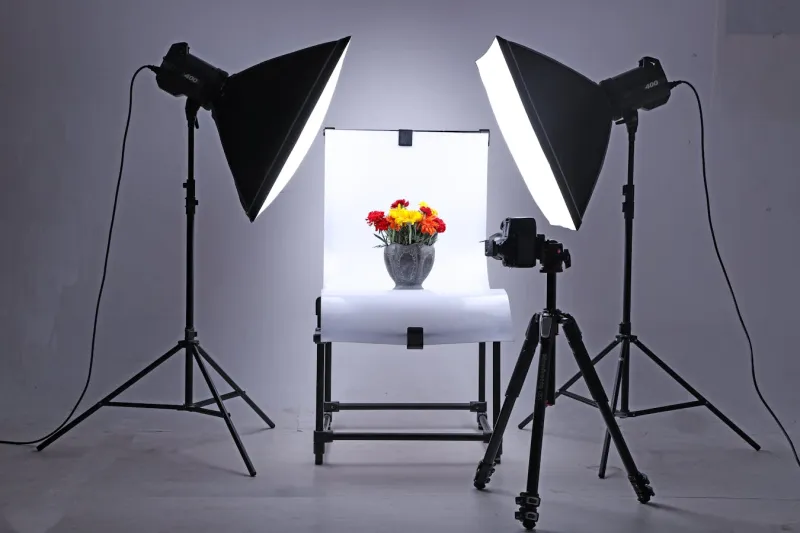
在亚马逊、eBay、沃尔玛等大多数平台上销售商品,纯白底图是入场券——必须是 RGB(255,255,255),不能是"接近白色",也不能是"略带米色"。但你不需要专业摄影棚就能拍出这种效果。一个卖家用不到 200 美元的器材,配合一套可复用的工作流,一天就能完成 30-50 个 SKU 的拍摄,且每张图都能通过各平台的自动审核。本文按照实际 SOP 顺序,从器材清单到拍摄流程,逐步说明,并在每个环节标出常见的失败点。
你的真正目标是什么
在讨论器材之前,先明确技术目标:导出的 JPG(或 PNG)必须满足背景每个像素都是 RGB(255,255,255),商品轮廓全程清晰对焦,颜色与实物一致,背景上没有可见的拖影(商品正下方有一点轻微的接触阴影是允许的,通常还更受欢迎)。
如果最终图片同时满足这四点,说明你的器材已经够用。如果做不到,再升级设备也没用——瓶颈在工作流。
按预算分级的器材方案
可以选三种价位档位。请根据你的 SKU 数量和店铺成长阶段来选,不要选"看起来最专业"的那一档。
| 档位 | 预算 | 相机 | 灯光 | 背景 | 适用场景 |
|---|---|---|---|---|---|
| 入门级 | <$50 | 智能手机(iPhone 12 及以上或同级别) | 窗户自然光 + 白色泡沫板反光板 | 白色海报板或无缝纸 | <20 个 SKU,测款,起步阶段 |
| 标准级 | $150-250 | 智能手机或入门级微单 | 两支 LED 补光灯(5500K,可调光)+ 反光板 | 53 英寸宽的无缝背景纸 | 20-200 个 SKU,成长期店铺 |
| 进阶 DIY | $500+ | 微单 + 50mm 镜头 | 两支 LED 灯 + 一支背景灯 + 柔光箱 | 摄影棚或专属弧形墙 | 200+ 个 SKU,多品类,频繁补拍 |
新手最容易在以下三件事上花冤枉钱:相机机身(标准级以下用当代旗舰手机就够了)、昂贵的柔光箱(25 美元的白色浴帘就能当柔光屏)、三脚架云台(任何 20 美元的桌面三脚架都能拍商品)。
而以下三件事新手反而不舍得投入:灯泡和持续光源的品质(劣质 LED 会闪烁、有偏绿色的色温问题,会毁掉白底)、背景宽度(53 英寸以上的无缝背景才不会出现可见接缝)、靠谱的修图 App(免费的手机修图 App,或每月约 10 美元的付费修图 App)。
解决 90% 商品需求的双灯方案
教科书都教三灯布光。但实际拍摄中,两灯方案就能搞定大多数商品。布光几何如下:
| 灯位 | 位置 | 作用 |
|---|---|---|
| 主灯 | 与商品成 45° 角,略高于商品,距离 2-3 英尺 | 塑造商品形态和细节 |
| 辅灯 | 主灯对侧,同高度,亮度为主灯的 50% | 削弱主灯产生的阴影 |
| 反光板(替代第三盏灯) | 商品后方或侧面的白色泡沫板 | 把光反射到背景上,让背景变成纯白 |
如果布完这套之后背景还是发灰,再加一盏专门打背景的灯——但先试反光板这个办法。
分步 SOP
每次拍摄都按这套流程走。顺序很重要,因为每一步都依赖上一步已经锁定。
第 1 步——搭建背景
把无缝背景纸或海报板做成弧形,让地面无缝过渡到背墙(即"无限弧")。不能有可见接缝,不能有折痕。后端用胶带固定到墙上,前端固定到桌面。擦掉灰尘——白底上每一个指印在修图阶段都会暴露出来。
常见失败点: 商品后面有一条可见的接缝。现在就修,因为后期去缝比重新搭还费时间。
第 2 步——布灯并固定
先放主灯,再放辅灯,然后用肉眼判断背景亮度。在取景框里背景应该比商品本身更亮——如果两者亮度看起来差不多,说明灯光位置错了。用胶带把灯架腿粘在地板上,避免拍摄过程中位置漂移。
常见失败点: 拍了 50 张之后,发现各个 SKU 的亮度不一致,因为灯在拍摄过程中被碰歪了。"贴胶带固定"听起来夸张,但你拍完 50 张回头看曝光数据漂移就懂了。
第 3 步——锁定相机参数
设为手动曝光、手动白平衡(5500K 或使用灰卡)、手动对焦。批量拍摄时绝对不要使用任何"自动"模式——自动曝光会让每件商品的曝光略有差异,省下来的拍摄时间都会还在修图上。
| 参数 | 推荐值 | 原因 |
|---|---|---|
| 白平衡 | 5500K(日光) | 与 LED 补光灯色温一致 |
| ISO | 最低值(多数相机为 100) | 阴影区域无噪点 |
| 光圈 | f/8-f/11 | 小件商品的前后景深都清晰 |
| 快门 | 1/60 - 1/125 | 足够快,避免灯光闪烁导致的模糊 |
| 格式 | RAW + JPG | RAW 用于色彩还原,JPG 用于即时预览 |
手机拍摄时,长按商品锁定曝光,然后向下拖动亮度滑块直到商品曝光正确。此时背景会显得过曝——这正是想要的效果。
常见失败点: 手机只拍 JPG,修图时因为没有可还原的数据导致色彩失真。iPhone Pro 系列支持 Apple ProRAW,请打开。
第 4 步——摆放商品
把商品放到无缝背景的中心。圆形或不稳的商品用一小块博物馆胶或鱼线固定,避免滚动。表面有反光的商品(首饰、电子产品、玻璃制品)拍摄时要从相机视角检查表面——如果看到了你的影子或灯的反光,调整商品位置,而不是相机位置。
常见失败点: 商品上能看到灯或手机的反光。解决办法:略微旋转商品、把灯架高、或加用偏振镜。
第 5 步——按固定顺序拍摄
每个 SKU 都按完全相同的顺序拍一组标准镜头:
- 主图 —— 商品正面,画面正中,占画面 85% 区域
- 3/4 角度 —— 旋转 30-45°,同样高度
- 侧面 —— 旋转 90°
- 背面 —— 旋转 180°(如果背面与正面相同可省略)
- 俯拍 —— 鸟瞰视角(仅当顶部有展示价值时拍)
- 细节图 —— 1-3 张特写,拍走线、表面工艺、Logo 或活动部件
- 全家福 —— 所有配件平铺图(如适用)
每个 SKU 标准 7 张,每张连同重新摆放约 30-50 秒,那么 50 个 SKU 大约纯拍摄需要 4-5 小时,再加 1-2 小时修图。
常见失败点: 凭感觉摆,导致每个 SKU 的角度都不一致。用胶带在地板上标出三脚架位置,整批 SKU 都不要移动。
第 6 步——把背景修到纯白
即便布光完美,原片(直出)的背景通常也是 RGB(245-250, 245-250, 245-250)——接近白但不是纯白。三种常用方法把它推到 (255, 255, 255):
| 方法 | 工具 | 适用场景 | 单图耗时 |
|---|---|---|---|
| 色阶调整 | 任意带色阶工具的修图软件 | 背景已经很亮,只需把高光 5% 推到 255 | 10 秒 |
| 抠图 + 替换背景 | AI 抠图工具 | 背景白度不够无法救回,或商品有半透明边缘 | 30-60 秒 |
| 手动蒙版 | 带蒙版功能的修图软件 | 头发、毛绒、细布料、链条等复杂边缘 | 2-5 分钟 |
批量处理时,在修图软件里建一个带色阶调整的预设,一次性应用到全部图片。只对需要的图手工微调。
常见失败点: 色阶推过头了,把商品边缘也削掉了,留下白边或被吃掉的轮廓。导出前一定要放大到 200% 检查商品边缘。
第 7 步——按平台规范核对
上传前,每张图都要按目标平台的规范核对:
| 平台 | 最小尺寸 | 背景 | 文件格式 | 文件大小上限 |
|---|---|---|---|---|
| Amazon | 1000px(带缩放需 1600px+) | 纯白 RGB(255,255,255) | JPG、PNG、GIF、TIFF | 10 MB |
| eBay | 500px(推荐 1600px) | 白色或纯色 | JPG、PNG | 12 MB |
| Walmart | 1000px(推荐 2200px+) | 纯白 | JPG、PNG | 10 MB |
| Shopify | 推荐 2048px 方图 | 无强制(建议白底) | JPG、PNG、GIF、WebP | 20 MB |
| Etsy | 短边 2000px | 无具体要求 | JPG、PNG、GIF | 10 MB |
最严格的是亚马逊。如果你按亚马逊的标准来拍,其他平台直接复用就行。
常见失败点和应对方法
下面这些问题在大约一半的初次 DIY 拍摄中都会出现:
"我的白底看起来发灰"
灯光相对商品不够亮,或灯没对准背景。可以在商品后方加反光板、增加背景照度,或者在后期对背景区域做色阶调整(用亮度蒙版避免商品高光被吹爆)。
"出现偏黄或偏绿的色偏"
灯泡不是真正的 5500K。便宜 LED 通常显色指数(CRI)偏低,会产生偏绿色调。要么换成专业摄影 LED(CRI 95+),要么在每次拍摄时先拍一张含灰卡的图,后期手动校准白平衡。
"商品下方阴影太硬"
辅灯离商品太远,或者根本没用辅灯。把辅灯往商品挪近,或在阴影侧加白色泡沫反光板。商品正下方一点轻微的接触阴影没问题——亚马逊和其他平台都允许。但是延伸到背景上的长长黑影就不行。
"商品看起来糊或失焦"
要么是光圈太大(f/2.8 对商品来说景深不够),要么是快门太慢(手抖糊片),要么是对焦点不对。用 f/8-f/11,上三脚架,对焦到商品最近的那个面。
"颜色和实物对不上"
白平衡有问题,或者你只拍了 JPG,相机的自动校正破坏了色彩还原。请拍 RAW、手动白平衡,每次拍摄第一张都放一张灰卡或白卡作参考。
常见问题
必须用专业相机吗,手机够吗?
当代旗舰手机(iPhone 13 及以上或同级 Android)足以应付入门级和标准级的拍摄。手机商品摄影的瓶颈在景深和微距,而不是分辨率。如果你的商品比棒球大、不需要极限微距,用手机就行。但如果是首饰、手表或 5cm 以下的小物件,配真正微距镜头的相机就开始体现优势了。
我能不能直接用软件抠图,不在白底上拍?
可以——对很多卖家来说,这甚至比搭建灯光布光还快。免费和付费的 AI 抠图工具能处理大多数商品。但有个坑:网纱、蕾丝、玻璃这类半透明部件,毛皮、细发、细线(电缆、链条、首饰挂件)等,自动抠图常常出错。这种情况建议拍白底再修。边缘干净的商品直接 AI 抠图更快。
灯光的色温该选多少?
5500K(日光)是标准。布光中所有灯的色温要一致——把 3000K(暖光)灯泡和 5500K(冷光)面板混用,商品上会出现不均匀色偏。如果只能买一支灯,买 5500K。
怎么知道我的白底是不是"纯白"?
用任意修图软件打开图片,用吸管或拾色器点击背景某个像素,查看 RGB 值。应该是 (255, 255, 255)。落在 (245-254) 区间属于"接近白",多数平台能接受,但亚马逊的自动审核可能会在高曝光商品上抓出来。保险起见,统一修到真正的 255。
这套布光方案能用来拍视频吗?
基本可以,只需要一处调整:视频用灯必须持续输出且无频闪,且显色指数比静态拍摄要更高。便宜 LED 在交流电频率(60Hz)下会闪烁,视频里能看到明显的横纹。买面板时找参数表里的"无频闪"或"无 PWM"。色温和位置维持不变。
来源与依据
- 商品摄影:搭建标准拍摄流程 —— Shopify
- 2026 商品摄影布光指南 —— GVM
- 如何为白色背景布光 —— Replica Surfaces
- 商品摄影白底制作指南 —— Visual Education
- 商品摄影布光方案 —— Alan Ranger
- 亚马逊卖家中心 —— 商品图片官方指南
把这套流程沉淀为标准作业指引
批量拍摄之所以能成立,是因为它够无聊。每一步都一样。每件商品都是同样的灯光、同样的相机参数、同样的角度顺序、同样的修图预设。第一个 SKU 要花 20 分钟,到第 30 个 SKU 时只要 90 秒。把这套 SOP 打印出来贴在拍摄桌旁的墙上,前 50 件商品严格按它执行,绝不变通。这种一致性带来的回报,比任何一次器材升级都更值得。