
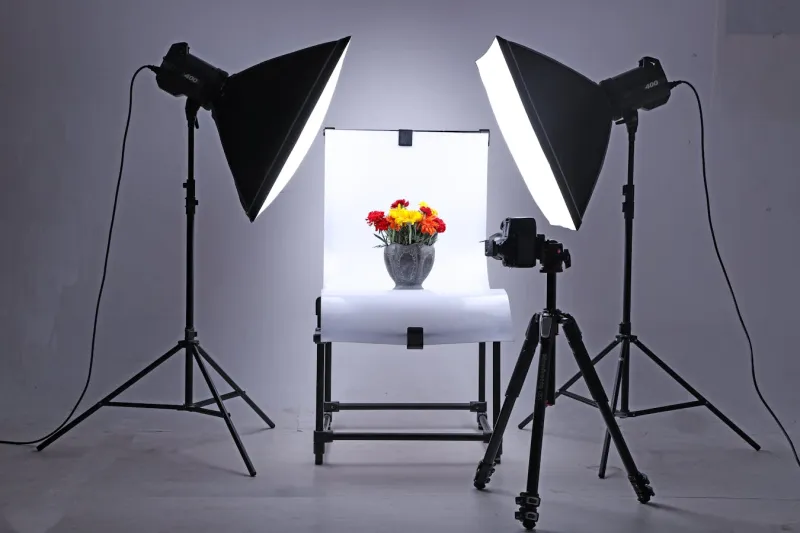
Amazon, eBay, Walmart 등 대부분의 마켓플레이스에서 상품을 판매하려면 순수한 흰색 배경이 입장권입니다. 반드시 RGB(255,255,255)이어야 하며 "거의 흰색"이나 "약간 크림색"은 허용되지 않습니다. 그러나 이를 위해 스튜디오가 필요한 것은 아닙니다. 200달러 이내의 장비와 반복 가능한 워크플로만 있으면 한 명의 셀러가 하루에 30~50개의 SKU를 촬영할 수 있고 모든 플랫폼의 자동 검수를 통과하는 흰색 배경을 만들 수 있습니다. 이 글에서는 장비 목록부터 촬영, 후처리까지 실제 SOP 순서대로 정리하고 각 단계마다 자주 발생하는 실패 지점을 함께 짚어 드립니다.
실제로 도달해야 할 목표
장비 이야기를 하기 전에 기술적 목표부터 정리합니다. 최종 JPG(또는 PNG)에서 배경의 모든 픽셀이 RGB(255,255,255)로 읽혀야 하고, 제품 실루엣 전체에 초점이 맞아 있어야 하며, 색이 실물과 일치해야 하고, 배경에 눈에 띄는 그림자가 없어야 합니다(제품 바로 아래의 살짝 깔리는 접지 그림자는 허용되며 오히려 선호되는 경우가 많습니다).
최종 이미지가 이 네 가지를 모두 충족한다면 장비는 충분합니다. 충족하지 못한다면 장비를 업그레이드해도 해결되지 않습니다. 병목은 워크플로에 있습니다.
예산 단계별 장비 구성
세 가지 가격대로 구성할 수 있습니다. "사진에서 가장 전문가처럼 보이는" 단계가 아니라 자신의 SKU 수와 매장 성장 단계에 맞는 단계를 선택하세요.
| 단계 | 예산 | 카메라 | 조명 | 배경 | 적합한 상황 |
|---|---|---|---|---|---|
| 입문 | <$50 | 스마트폰(iPhone 12 이상 또는 동급) | 창문 자연광 + 흰색 폼보드 반사판 | 흰색 포스터 보드 또는 무지 페이퍼 | 20개 미만 SKU, 상품 테스트, 초기 단계 |
| 표준 | $150-250 | 스마트폰 또는 입문급 미러리스 | LED 패널 2개(5500K, 디밍 가능) + 반사판 | 53인치 폭의 무지 페이퍼 롤 | 20~200개 SKU, 성장기 매장 |
| 고급 DIY | $500+ | 미러리스 + 50mm 렌즈 | LED 패널 2개 + 배경등 1개 + 소프트박스 | 라이트 텐트 또는 전용 R 월 | 200개 이상 SKU, 다카테고리, 잦은 재촬영 |
초보자가 초반에 과하게 지출하는 세 가지: 카메라 본체(표준 단계까지는 최신 플래그십 스마트폰으로 충분합니다), 비싼 소프트박스(25달러짜리 흰색 샤워 커튼이 디퓨저 역할을 합니다), 삼각대 헤드(20달러짜리 탁상용 삼각대로도 제품 촬영은 충분합니다).
반대로 초보자가 너무 아끼는 세 가지: 전구와 연속 광원의 품질(저가 LED는 깜빡거리고 녹색 색조가 끼어 흰색을 망칩니다), 배경의 너비(53인치 이상 무지 배경이어야 이음매가 보이지 않습니다), 제대로 된 편집 앱(무료라면 모바일 편집 앱, 월 10달러라면 유료 편집 앱).
제품의 90%를 커버하는 2조명 셋업
교과서적으로는 3조명이 정석이지만 실제로 촬영하는 거의 모든 제품은 2조명으로 해결됩니다. 배치는 다음과 같습니다.
| 조명 | 위치 | 역할 |
|---|---|---|
| 키 라이트 | 제품에 대해 45°, 약간 위, 거리 2~3피트 | 제품 형태와 디테일 표현 |
| 필 라이트 | 키 라이트 반대편, 같은 높이, 키의 50%로 디밍 | 키 라이트가 만드는 그림자 완화 |
| 반사판(3번째 조명 대신) | 제품 뒤나 옆에 둔 흰색 폼보드 | 빛을 배경으로 반사시켜 순수한 흰색에 가깝게 만듦 |
이 상태에서도 배경이 회색으로 보이면 배경 전용 3번째 조명을 추가하세요. 그 전에 반사판부터 시도해 보는 것을 권장합니다.
단계별 SOP
매번 촬영할 때 이 흐름을 따라가세요. 순서가 중요합니다. 각 단계는 이전 단계가 고정되어 있다는 전제 위에서 동작합니다.
1단계 — 배경 세팅
무지 페이퍼나 포스터 보드를 곡선으로 휘어 바닥에서 뒤쪽 벽까지 이음매 없이 이어지는 "인피니티 커브"를 만듭니다. 보이는 이음매도 접힌 자국도 없어야 합니다. 뒷면은 벽에, 앞면은 테이블에 테이프로 고정합니다. 먼지를 닦아 냅니다. 흰색 위의 지문 하나하나가 편집 단계에서 그대로 드러납니다.
자주 나오는 실패: 제품 뒤로 이음매 라인이 보이는 것. 후처리로 지우는 것보다 지금 다시 세팅하는 게 빠릅니다.
2단계 — 조명 세팅 후 고정
키 라이트부터, 다음으로 필 라이트, 그다음 눈으로 배경 밝기를 확인합니다. 뷰파인더 안에서 배경이 제품보다 더 밝아 보여야 합니다. 같은 밝기로 보이면 조명 위치가 잘못된 것입니다. 촬영 중 흔들리지 않도록 라이트 스탠드 다리를 가퍼 테이프로 바닥에 고정하세요.
자주 나오는 실패: 촬영 중 조명이 움직여 SKU별 밝기가 일정하지 않은 것. "테이프로 고정"은 과해 보이지만, 50장을 비교했을 때 노출이 미묘하게 흔들리는 걸 확인하면 납득하게 됩니다.
3단계 — 카메라 설정 잠그기
수동 노출, 수동 화이트밸런스(5500K 또는 그레이 카드 사용), 수동 초점으로 설정합니다. 배치 촬영에서는 어떤 종류의 자동도 사용하지 마세요. 자동 노출은 제품마다 미세하게 달라져, 촬영에서 아낀 시간보다 편집에서 더 많이 잃게 됩니다.
| 항목 | 권장값 | 이유 |
|---|---|---|
| 화이트밸런스 | 5500K(데이라이트) | LED 패널 색온도와 일치 |
| ISO | 가능한 최저값(대부분 카메라에서 100) | 그림자 영역에 노이즈 없음 |
| 조리개 | f/8~f/11 | 작은 제품도 앞뒤로 선명하게 |
| 셔터 | 1/60 ~ 1/125 | 조명 깜빡임에 의한 흐림을 피하기에 충분히 빠름 |
| 포맷 | RAW + JPG | RAW는 색 복원용, JPG는 즉시 미리보기용 |
스마트폰의 경우 제품을 길게 눌러 노출을 잠그고, 밝기 슬라이더를 아래로 내려 제품이 적정 노출로 보일 때까지 맞춥니다. 배경은 과노출로 보이는데, 그게 의도하는 그림입니다.
자주 나오는 실패: 스마트폰에서 JPG로만 찍어 편집할 때 복원 가능한 데이터가 없어 색 정확도를 잃는 것. iPhone Pro 모델은 Apple ProRAW를 지원하니 꼭 사용하세요.
4단계 — 제품 배치
무지 배경 한가운데에 제품을 둡니다. 둥글거나 불안정한 제품은 박물관용 점토 또는 낚싯줄 약간을 사용해 굴러가지 않도록 고정합니다. 반사가 있는 제품(주얼리, 전자제품, 유리)은 카메라 위치에서 표면을 확인합니다. 자신이나 조명이 비치면 카메라가 아니라 제품을 다시 배치합니다.
자주 나오는 실패: 제품에 조명이나 휴대폰이 비치는 것. 해결책은 제품을 살짝 회전시키거나, 조명을 더 높이거나, 편광 필터를 사용하는 것입니다.
5단계 — 정해진 순서대로 촬영
각 SKU마다 매번 동일한 순서로 표준 컷을 촬영합니다.
- 메인 컷 — 제품 정면, 화면 중앙, 프레임의 85% 차지
- 3/4 앵글 — 30~45° 회전, 같은 높이
- 측면 — 90° 회전
- 후면 — 180° 회전(정면과 동일하면 생략)
- 탑다운 — 위에서 본 시점(상단이 중요한 제품에만)
- 디테일 크롭 — 스티칭, 마감, 브랜딩, 가동부의 매크로 1~3장
- 박스 평면 컷 — 모든 구성품을 펼친 컷(해당 시)
SKU당 표준 7컷, 재배치를 포함해 컷당 3050초로 잡으면, 50개 SKU의 순수 촬영 시간은 약 45시간이고 편집에 1~2시간이 추가됩니다.
자주 나오는 실패: SKU마다 눈대중으로 배치해 앵글이 들쭉날쭉한 것. 삼각대 다리 위치를 바닥에 테이프로 표시하고 SKU 간 절대 옮기지 않습니다.
6단계 — 배경을 순수한 흰색으로 후처리
조명이 완벽해도 카메라에서 바로 나온 배경은 보통 RGB(245-250, 245-250, 245-250)입니다. 흰색에 가깝지만 순수한 흰색은 아닙니다. (255, 255, 255)로 끌어올리는 대표적인 방법은 세 가지입니다.
| 방법 | 도구 | 적합한 상황 | 이미지당 시간 |
|---|---|---|---|
| 레벨 보정 | 레벨 보정이 되는 편집 소프트웨어 | 배경이 이미 매우 밝아 상위 5%만 255로 밀어 올리면 되는 경우 | 10초 |
| 배경 제거 + 교체 | AI 배경 제거 도구 | 배경 흰색이 부족해 복원 불가, 또는 제품에 반투명 가장자리 존재 | 30~60초 |
| 수동 마스킹 | 마스킹 기능이 있는 편집 소프트웨어 | 머리카락, 모피, 섬세한 직물, 체인 등 복잡한 가장자리 | 2~5분 |
배치 작업에서는 레벨 보정이 적용된 편집 프리셋을 만들어 모든 이미지에 일괄 적용하고, 필요한 이미지만 수작업으로 다듬는 것이 효율적입니다.
자주 나오는 실패: 레벨을 너무 올려 제품 가장자리까지 깎이고 후광이나 잘린 실루엣이 생기는 것. 내보내기 전에 200%로 확대해 제품 가장자리를 반드시 확인하세요.
7단계 — 플랫폼 사양과 대조
업로드 전에 각 이미지를 목표 플랫폼 사양에 맞춰 점검합니다.
| 플랫폼 | 최소 크기 | 배경 | 파일 포맷 | 파일 크기 상한 |
|---|---|---|---|---|
| Amazon | 1000px(줌 지원은 1600px+) | 순수 흰색 RGB(255,255,255) | JPG, PNG, GIF, TIFF | 10 MB |
| eBay | 500px(권장 1600px) | 흰색 또는 단색 | JPG, PNG | 12 MB |
| Walmart | 1000px(권장 2200px+) | 순수 흰색 | JPG, PNG | 10 MB |
| Shopify | 권장 2048px 정사각 | 규정 없음(흰색 권장) | JPG, PNG, GIF, WebP | 20 MB |
| Etsy | 짧은 변 2000px | 특별 규정 없음 | JPG, PNG, GIF | 10 MB |
가장 까다로운 곳은 Amazon입니다. Amazon 기준으로 촬영해 두면 다른 플랫폼에는 그대로 활용할 수 있습니다.
자주 발생하는 실패 패턴과 대처
DIY 촬영 첫 시도에서 약 절반 정도가 만나는 증상들입니다.
"흰색이 회색으로 보입니다"
제품 대비 조명이 부족하거나 배경을 향하고 있지 않은 상태입니다. 제품 뒤에 반사판을 놓거나, 배경 조도를 높이거나, 후처리에서 배경 영역만 레벨을 끌어올립니다(휘도 마스크를 사용해 제품 하이라이트를 날리지 않도록 주의).
"노란색 또는 녹색 색조가 보입니다"
전구가 진짜 5500K가 아닙니다. 저가 LED는 보통 CRI(연색지수)가 낮아 녹색 색조를 만듭니다. 사진용 고 CRI(95 이상) LED로 교체하거나, 세션마다 첫 컷에 그레이 카드를 함께 촬영해 후처리에서 화이트밸런스를 잡습니다.
"제품 아래 그림자가 너무 강합니다"
필 라이트가 제품에서 너무 멀거나 아예 없습니다. 필 라이트를 가까이 옮기거나 그림자 쪽에 흰색 폼보드 반사판을 추가합니다. 제품 바로 아래의 작은 접지 그림자는 괜찮습니다. Amazon을 비롯한 플랫폼들이 허용합니다. 배경 위로 길게 뻗는 짙은 그림자는 안 됩니다.
"제품이 흐릿하거나 초점이 맞지 않습니다"
조리개가 너무 열려 있거나(f/2.8은 제품에 필요한 피사계 심도가 부족합니다), 셔터가 너무 느리거나(손떨림), 초점 위치가 빗나간 것입니다. f/8~f/11, 삼각대 사용, 제품의 앞쪽 면을 탭해 초점을 맞춥니다.
"색이 실제 제품과 일치하지 않습니다"
화이트밸런스가 어긋나 있거나, JPG로만 찍어 카메라의 자동 보정이 색 정확도를 망친 상태입니다. RAW로 촬영하고 화이트밸런스를 수동으로 설정하며, 각 세션의 첫 컷에 그레이 카드 또는 화이트 카드를 포함하세요.
자주 묻는 질문
전용 카메라가 필요한가요, 아니면 스마트폰으로 충분한가요?
현세대 플래그십 스마트폰(iPhone 13 이상 또는 동급 안드로이드)이라면 입문과 표준 단계에는 충분합니다. 스마트폰 제품 촬영의 병목은 해상도가 아니라 피사계 심도와 매크로 성능입니다. 제품이 야구공보다 크고 극단적인 매크로가 필요 없다면 폰으로도 괜찮습니다. 주얼리, 시계, 5cm 이하의 작은 물건은 매크로 렌즈가 달린 전용 카메라가 우위를 보이기 시작합니다.
흰색 배경에서 촬영하지 않고 소프트웨어로 배경만 빼는 것도 되나요?
네, 그리고 많은 셀러에게는 조명 세팅을 짜는 것보다 빠른 선택지입니다. 무료 및 유료 AI 배경 제거 도구가 대부분의 제품을 처리합니다. 다만 반투명 부품(메시, 레이스, 유리), 모피, 가는 머리카락, 가는 선(케이블, 체인, 주얼리 부속) 등은 자동 제거에서 자주 잘못 나옵니다. 이런 경우는 흰색 배경에서 촬영해 편집하는 것이 좋습니다. 가장자리가 단단한 제품은 AI 제거가 더 빠릅니다.
조명 색온도는 어떻게 잡아야 하나요?
5500K(데이라이트)가 표준입니다. 세팅 안의 모든 조명 색온도를 통일하세요. 3000K(웜) 전구와 5500K(쿨) 패널을 섞으면 제품 위 색이 균일하지 않게 나옵니다. 조명을 하나만 살 수 있다면 5500K를 사세요.
제 흰색이 "순수한 흰색"인지 어떻게 확인하나요?
아무 편집기에서 이미지를 열고, 스포이트나 컬러 피커로 배경 픽셀을 찍어 RGB 값을 확인합니다. (255, 255, 255)여야 합니다. (245-254) 범위는 "거의 흰색"으로, 대부분의 플랫폼에서 통과되지만, Amazon 자동 검수기는 트래픽이 큰 리스팅에서 잡아낼 수 있습니다. 안전하게 가려면 진짜 255로 마무리하세요.
같은 셋업을 동영상에 재사용해도 되나요?
거의 그대로 가능하지만 한 가지가 달라집니다. 동영상용 조명은 연속광이며 플리커 프리여야 하고, 정지 이미지보다 더 높은 CRI가 필요합니다. 저가 LED는 상용 전원 주파수(60Hz)에서 깜빡이며 영상에 가시 띠를 만듭니다. LED 패널 사양에서 "flicker-free" 또는 "PWM-free" 표기를 확인하세요. 색온도와 배치는 그대로 두면 됩니다.
출처 및 참고자료
- 제품 사진 촬영: 표준 셋업 만들기 — Shopify
- 2026 제품 사진 조명 셋업 가이드 — GVM
- 흰색 배경 조명 잡는 법 — Replica Surfaces
- 제품 사진용 흰색 배경 만들기 가이드 — Visual Education
- 제품 사진 조명 셋업 — Alan Ranger
- Amazon Seller Central — 제품 이미지 가이드(공식)
이 글을 표준 작업 절차로 저장하세요
배치 촬영이 통하는 이유는 지루하기 때문입니다. 모든 단계가 동일합니다. 모든 제품이 같은 조명, 같은 카메라 설정, 같은 앵글 순서, 같은 편집 프리셋을 거칩니다. 첫 SKU에 20분이 걸리지만 30번째 SKU는 90초면 끝납니다. 이 SOP를 인쇄해 촬영 테이블 옆 벽에 붙여 두고, 첫 50개 제품을 찍는 동안에는 절대로 벗어나지 않겠다고 결정하세요. 일관성에서 얻는 결과는 어떤 장비 업그레이드보다도 가치가 있습니다.