
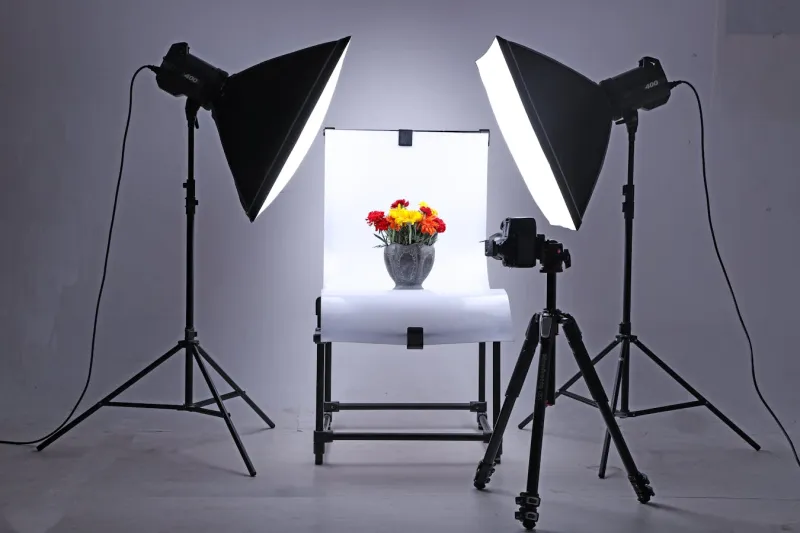
Amazon、eBay、Walmart などほとんどのマーケットプレイスで商品を販売するなら、純白の背景は出品の前提条件です。RGB(255,255,255) でなければならず、「ほぼ白」も「わずかにクリーム色」も認められません。ですが、これを実現するのにスタジオは要りません。200 ドル未満の機材と再現可能なワークフローがあれば、個人の出品者でも 1 日で 30〜50 SKU を撮影でき、各プラットフォームの自動審査もすべて通過する白背景に仕上げられます。本記事では、機材リストから撮影、後処理までの実際の SOP を順を追って解説し、各ステップで起こりがちな失敗もあわせて示します。
本当に達成すべきゴール
機材の話に入る前に、技術的なゴールを確認します。最終的な JPG(または PNG)の背景ピクセルがすべて RGB(255,255,255) であること、商品のシルエット全体にわたってピントが合っていること、色が実物に忠実であること、そして背景に目立つ落ち影がないこと(商品の真下にうっすら出る接地影は問題なく、むしろ好まれる場合が多いです)。
最終画像がこの 4 点を満たしていれば、機材は十分でした。満たしていなければ、機材を買い足しても解決しません。ボトルネックはワークフローにあります。
予算別の機材構成
価格帯は 3 つに分けられます。「写真映えする一番プロっぽいもの」ではなく、自分の SKU 数と店舗の成長段階に合うものを選んでください。
| 階層 | 予算 | カメラ | 照明 | 背景 | 適した状況 |
|---|---|---|---|---|---|
| 入門 | <$50 | スマートフォン(iPhone 12 以降または同等) | 窓からの自然光 + 白い発泡ボードのレフ板 | 白いポスターボードかシームレスペーパー | 20 SKU 未満、商品テスト、立ち上げ初期 |
| 標準 | $150-250 | スマートフォンまたは入門ミラーレス | LED パネル 2 灯(5500K、調光対応)+ レフ板 | 53 インチ幅のシームレスペーパー | 20〜200 SKU、成長期のショップ |
| 上級 DIY | $500+ | ミラーレス + 50mm レンズ | LED 2 灯 + 背景灯 1 灯 + ソフトボックス | ライトテントまたは専用 R 壁 | 200 SKU 超、複数カテゴリ、頻繁な再撮影 |
初心者が早い段階でお金をかけすぎがちなのは次の 3 点です。カメラ本体(標準階層までは現行の旗艦スマホで十分)、高価なソフトボックス(25 ドルの白いシャワーカーテンでもディフューザーになります)、三脚の雲台(20 ドルの卓上三脚で商品撮影は事足ります)。
逆にケチりがちなのは次の 3 点です。電球と定常光の品質(安価な LED はちらついたり緑かぶりしたりして白を台無しにします)、背景の幅(53 インチ以上のシームレスなら継ぎ目が映りません)、まともな編集アプリ(無料のスマホ編集アプリ、月 10 ドルの有料編集アプリ)。
商品の 90% をカバーする 2 灯ライティング
教科書的には 3 灯ライティングが基本ですが、実際の商品撮影では 2 灯でほぼ事足ります。ジオメトリは次のとおりです。
| ライト | ポジション | 役割 |
|---|---|---|
| キーライト | 商品に対して 45°、やや上方、距離 2〜3 フィート | 商品の形状とディテールを描く |
| フィルライト | キーライトの反対側、同じ高さ、キーの 50% に減光 | キーライトが作る影を和らげる |
| レフ板(3 灯目の代わり) | 商品の背後または側面に置く白い発泡ボード | 光を背景に跳ね返し、純白に近づける |
これでも背景がグレーに見える場合は、背景専用の 3 灯目を足します。ただしまずレフ板を試してみてください。
ステップ別 SOP
撮影のたびにこのフローで回します。順序が重要です。各ステップは前のステップが固定されていることを前提にしているからです。
ステップ 1 — 背景をセッティングする
シームレスペーパーまたはポスターボードをカーブさせ、床から後ろの壁へ継ぎ目なくつながる「インフィニティ・カーブ」を作ります。継ぎ目も折り目も見えてはいけません。後端は壁に、前端はテーブルにテープで固定します。ホコリも拭き取ります。白背景に乗った指紋は編集の段階で必ず目立ちます。
よくある失敗: 商品の背後に継ぎ目のラインが入ること。後処理で消すよりも、いま貼り直したほうが早いです。
ステップ 2 — 照明をセットしてから固定する
最初にキーライト、次にフィルライト、それから目視で背景の明るさを確認します。ファインダーの中で背景は商品本体よりも明るく見えるはずです。商品と同じくらいの明るさに見えるなら、照明位置が間違っています。撮影中にずれないよう、ライトスタンドの脚はガッファーテープで床に固定します。
よくある失敗: ライトが撮影中に動いて、SKU ごとに明るさが揃わなくなること。「テープで固定」は大げさに聞こえますが、50 枚撮ったあとに露出のドリフトを見ると納得できます。
ステップ 3 — カメラ設定をロックする
露出はマニュアル、ホワイトバランスもマニュアル(5500K またはグレーカード使用)、フォーカスもマニュアルにします。バッチ撮影では「オート何々」は絶対に使いません。オート露出は商品ごとに微妙にズレ、撮影で短縮した時間より編集で余計に時間を取られます。
| 項目 | 推奨値 | 理由 |
|---|---|---|
| ホワイトバランス | 5500K(デイライト) | LED パネルの色温度に合わせる |
| ISO | 最低値(多くのカメラで 100) | シャドウ部のノイズが乗らない |
| 絞り | f/8〜f/11 | 小物の前後までシャープに写る |
| シャッター | 1/60〜1/125 | 照明のフリッカーによるブレを避けるのに十分速い |
| フォーマット | RAW + JPG | RAW は色補正用、JPG は即時プレビュー用 |
スマートフォンの場合、商品をタップ&ホールドして露出を固定し、明るさスライダーを下げて商品が適正露出に見えるところまで合わせます。背景はオーバー露出に見えるはずで、それが狙いです。
よくある失敗: スマホで JPG だけ撮り、編集の段階で復元できるデータがないために色精度が落ちること。iPhone Pro 系は Apple ProRAW に対応しているので、必ず使ってください。
ステップ 4 — 商品を配置する
シームレス背景の中央に商品を置きます。丸いものや不安定なものは、ミュージアムパテや釣り糸を少し使って転がらないよう固定します。反射のある商品(ジュエリー、家電、ガラス)はカメラの位置から表面をチェックします。自分や照明の映り込みが見えたら、カメラではなく商品の向きを動かします。
よくある失敗: 商品に照明やスマホの映り込みが見えること。対処は、商品をわずかに回転させる、照明の位置を上げる、偏光フィルターを使う、のいずれかです。
ステップ 5 — 同じ順序で撮影する
各 SKU について、毎回同じ順序で標準カットを撮ります。
- メイン —— 商品正面、画面中央、フレームの 85% を占める
- 3/4 アングル —— 30〜45° 回転、同じ高さ
- サイド —— 90° 回転
- 背面 —— 180° 回転(正面と同一なら省略)
- 真俯瞰 —— 上面が重要な商品のみ
- ディテール —— ステッチ、仕上げ、ロゴ、可動部のマクロを 1〜3 枚
- 付属品の平置き —— 付属品をすべて並べたカット(必要な場合)
1 SKU あたり標準 7 カット、再配置を含めて 1 カット 30〜50 秒とすると、50 SKU で純粋な撮影時間は約 4〜5 時間、編集に 1〜2 時間というペースです。
よくある失敗: 目分量で並べた結果、SKU ごとにアングルが揃わないこと。三脚の脚位置を床にテープでマークし、SKU 間で動かさないようにします。
ステップ 6 — 背景を純白に追い込む
完璧にライティングしても、撮って出しの背景はだいたい RGB(245-250, 245-250, 245-250) で、白に近いものの純白ではありません。(255, 255, 255) に持っていく代表的な手法は 3 つです。
| 手法 | ツール | 適した状況 | 1 枚あたりの所要時間 |
|---|---|---|---|
| レベル補正 | レベル補正できる編集ソフト | 背景がすでに十分明るく、上位 5% を 255 に押し上げるだけでよい | 10 秒 |
| 背景切り抜き + 差し替え | AI 背景切り抜きツール | 背景の白が足りず復元できない、あるいは商品に半透明エッジがある | 30〜60 秒 |
| 手動マスク | マスク機能のある編集ソフト | 髪、毛皮、繊細な布、チェーンなど複雑なエッジ | 2〜5 分 |
バッチ作業では、レベル補正を組み込んだ編集プリセットを作って一括適用し、必要な画像だけ手作業で直すのが効率的です。
よくある失敗: レベルを上げすぎて商品のエッジまで削られ、白いハロや欠けたシルエットになること。書き出し前に必ず 200% に拡大して輪郭を確認します。
ステップ 7 — プラットフォームの仕様と照合する
アップロード前に、各画像を出品先の仕様に照らし合わせます。
| プラットフォーム | 最小サイズ | 背景 | ファイル形式 | ファイルサイズ上限 |
|---|---|---|---|---|
| Amazon | 1000px(ズーム対応は 1600px+) | 純白 RGB(255,255,255) | JPG、PNG、GIF、TIFF | 10 MB |
| eBay | 500px(推奨 1600px) | 白色または単色 | JPG、PNG | 12 MB |
| Walmart | 1000px(推奨 2200px+) | 純白 | JPG、PNG | 10 MB |
| Shopify | 推奨 2048px のスクエア | 規定なし(白推奨) | JPG、PNG、GIF、WebP | 20 MB |
| Etsy | 短辺 2000px | 特に規定なし | JPG、PNG、GIF | 10 MB |
最も厳しいのは Amazon です。Amazon の基準で撮っておけば、他のプラットフォームでもそのまま流用できます。
よくある失敗パターンとその対処
DIY 撮影の初回ではおおよそ半数の人が当たる症状です。
「白がグレーに見える」
商品に対して照明が足りない、もしくは背景に光が当たっていません。商品の後ろにレフ板を立てる、背景の照度を上げる、または後処理で背景部分だけレベル補正する(商品のハイライトを飛ばさないよう輝度マスクを使う)のいずれかで対処します。
「黄色や緑のかぶりが出る」
電球が本物の 5500K ではないからです。安価な LED は CRI(演色評価数)が低く、緑かぶりを起こしがちです。撮影用の高 CRI(95 以上)LED に替えるか、各セッションの 1 枚にグレーカードを写し込んでおき、後処理で白基準を取り直します。
「商品の下の影が硬すぎる」
フィルライトが商品から離れすぎている、もしくはそもそもフィルがありません。フィルを近づけるか、影側に白い発泡ボードのレフ板を置きます。商品の真下にうっすら出る接地影は問題ありません。Amazon ほか各プラットフォームも許容しています。背景に長く伸びる濃い影は NG です。
「商品がぼやけている/ピントが甘い」
絞りが開きすぎ(f/2.8 では商品に必要な被写界深度が出ません)、シャッター速度が遅すぎる(手ブレ)、またはピント位置がずれている、のいずれかです。f/8〜f/11、三脚使用、商品の手前側の面にタップしてピントを合わせます。
「色が実物と合わない」
ホワイトバランスが狂っているか、JPG 撮影でカメラの自動補正が色再現を壊しています。RAW で撮り、ホワイトバランスを手動で設定し、各セッションの 1 枚目にグレーカードまたはホワイトカードを写し込みましょう。
よくある質問
きちんとしたカメラが必要ですか、それともスマホで足りますか
現行のフラッグシップスマートフォン(iPhone 13 以降や同等の Android)であれば、入門と標準階層までは十分です。スマホ商品撮影のボトルネックは解像度ではなく、被写界深度とマクロ性能です。商品が野球ボールより大きく、極端なマクロが要らないならスマホで問題ありません。ジュエリーや時計、5cm 未満の小物にはマクロレンズ付きの専用カメラが優位になります。
白背景で撮らずに、ソフトで背景を抜くだけでもいいですか
はい。多くの出品者にとっては、ライティングを組むより速い選択肢です。無料・有料の AI 背景切り抜きツールはほとんどの商品で機能します。ただし、半透明部品(メッシュ、レース、ガラス)、毛皮、細い髪、細いワイヤー(ケーブル、チェーン、ジュエリー金具)などは、自動切り抜きで失敗しやすいです。これらは白背景で撮って編集します。エッジが固い商品は AI 切り抜きの方が早いです。
照明の色温度は何度がよいですか
5500K(デイライト)が標準です。セット内のすべての光源で色温度を揃えます。3000K(暖色)と 5500K(寒色)を混ぜると、商品上で色のムラが出ます。1 灯しか買えないなら 5500K を選んでください。
自分の白が「純白」かどうか、どう確認しますか
任意の編集ソフトで画像を開き、スポイトやカラーピッカーで背景のピクセルを取り、RGB 値を確認します。(255, 255, 255) のはずです。(245-254) の範囲は「ほぼ白」で、多くのプラットフォームは受け付けますが、Amazon の自動チェッカーは流入の多い商品で弾くことがあります。安全のため、真の 255 まで仕上げてください。
同じセットを動画にも使えますか
ほとんど可能ですが、1 点だけ変更が必要です。動画用ライトはフリッカーフリーの定常光で、静止画用より高い CRI が望ましいです。安価な LED は商用電源(60Hz)で点滅し、動画にバンディングが出ます。LED パネルの仕様で「フリッカーフリー」または「PWM フリー」と明記されているものを選んでください。色温度と配置は同じで構いません。
出典・参考資料
- プロダクト撮影:基本セットアップの作り方 — Shopify
- 2026 年版プロダクト撮影ライティングガイド — GVM
- 白背景のためのライティング — Replica Surfaces
- プロダクト撮影で白背景を作るガイド — Visual Education
- プロダクト撮影ライティング — Alan Ranger
- Amazon Seller Central — 商品画像ガイド(公式)
この手順を自分の標準作業手順として保存する
バッチ撮影が機能するのは、退屈だからです。すべての手順が同じ。すべての商品に同じライティング、同じカメラ設定、同じアングル順、同じ編集プリセット。最初の SKU には 20 分かかりますが、30 SKU 目には 90 秒で済みます。この SOP を印刷して撮影テーブル横の壁に貼り、最初の 50 商品はこれから絶対に外れない。一貫性によって得られるリターンは、どんな機材アップグレードよりも大きいはずです。