
在 Amazon、eBay、Walmart 等大多數平台上銷售商品,純白底圖是入場券——必須是 RGB(255,255,255),不能是「接近白色」,也不能是「略帶米色」。但你不需要專業攝影棚就能拍出這種效果。一個賣家用不到 200 美元的器材,配合一套可重複使用的工作流程,一天就能完成 30-50 個 SKU 的拍攝,且每張圖都能通過各平台的自動審核。本文按照實際 SOP 順序,從器材清單到拍攝流程,逐步說明,並在每個環節標出常見的失敗點。
你的真正目標是什麼
在討論器材之前,先明確技術目標:匯出的 JPG(或 PNG)必須滿足背景每個像素都是 RGB(255,255,255),商品輪廓全程清晰對焦,色彩與實物一致,背景上沒有可見的拖影(商品正下方有一點輕微的接觸陰影是允許的,通常還更受歡迎)。
如果最終圖片同時滿足這四點,代表你的器材已經夠用。如果做不到,再升級設備也無濟於事——瓶頸在工作流程。
依預算分級的器材方案
可以選三種價位等級。請依你的 SKU 數量和店鋪成長階段來選,不要選「看起來最專業」的那一檔。
| 等級 | 預算 | 相機 | 燈光 | 背景 | 適用情境 |
|---|---|---|---|---|---|
| 入門級 | <$50 | 智慧型手機(iPhone 12 以上或同級) | 窗戶自然光 + 白色泡棉板反光板 | 白色海報板或無接縫背景紙 | <20 個 SKU、測款、起步階段 |
| 標準級 | $150-250 | 智慧型手機或入門級無反相機 | 兩支 LED 補光燈(5500K,可調光)+ 反光板 | 53 吋寬無接縫背景紙 | 20-200 個 SKU,成長期店鋪 |
| 進階 DIY | $500+ | 無反相機 + 50mm 鏡頭 | 兩支 LED 燈 + 一支背景燈 + 柔光罩 | 攝影棚或專屬弧形牆 | 200+ 個 SKU,多品類,頻繁補拍 |
新手最容易在以下三件事上花冤枉錢:相機機身(標準級以下用當代旗艦手機就夠了)、昂貴的柔光罩(25 美元的白色浴簾就能當柔光屏)、三腳架雲台(任何 20 美元的桌上型三腳架都能拍商品)。
而以下三件事新手反而捨不得投入:燈泡和持續光源的品質(劣質 LED 會閃爍、有偏綠的色溫問題,會毀掉白底)、背景寬度(53 吋以上無接縫背景才不會出現可見接縫)、像樣的修圖 App(免費的手機修圖 App,或每月約 10 美元的付費修圖 App)。
解決 90% 商品需求的雙燈方案
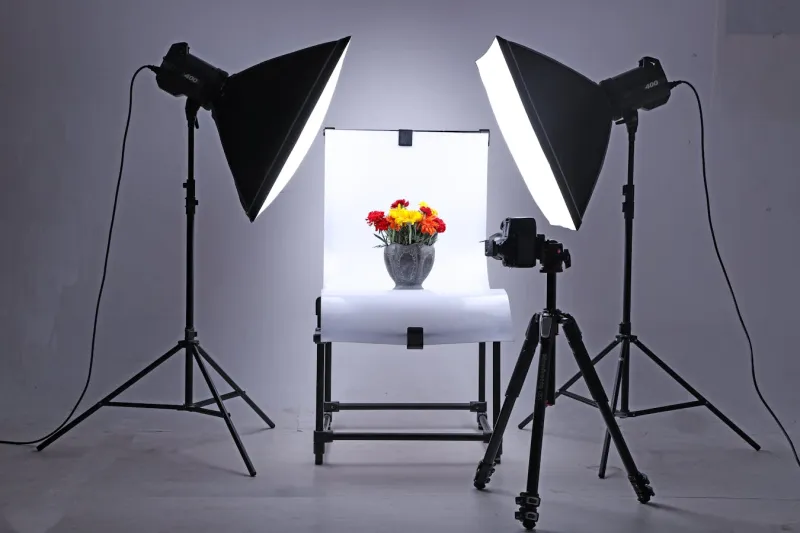
教科書都教三燈布光。但實際拍攝中,雙燈方案就能搞定大多數商品。布光幾何如下:
| 燈位 | 位置 | 作用 |
|---|---|---|
| 主燈 | 與商品成 45° 角,略高於商品,距離 2-3 呎 | 塑造商品形態與細節 |
| 副燈 | 主燈對側,同高度,亮度為主燈的 50% | 削弱主燈產生的陰影 |
| 反光板(替代第三盞燈) | 商品後方或側面的白色泡棉板 | 把光反射到背景上,讓背景變成純白 |
如果布完這套之後背景還是發灰,再加一盞專門打背景的燈——但先試反光板這個方法。
分步 SOP
每次拍攝都按這套流程走。順序很重要,因為每一步都依賴前一步已經鎖定。
第 1 步——搭建背景
把無接縫背景紙或海報板做成弧形,讓地面無接縫過渡到背牆(即「無限弧」)。不能有可見接縫,不能有摺痕。後端用膠帶固定到牆上,前端固定到桌面。擦掉灰塵——白底上每一個指印在修圖階段都會暴露出來。
常見失敗點: 商品後面有一條可見的接縫。現在就修,因為後期去縫比重新搭還費時間。
第 2 步——布燈並固定
先放主燈,再放副燈,然後用肉眼判斷背景亮度。在取景框裡背景應該比商品本身更亮——如果兩者亮度看起來差不多,代表燈光位置錯了。用布紋膠帶把燈架腳粘在地板上,避免拍攝過程中位置漂移。
常見失敗點: 拍了 50 張之後,發現各個 SKU 的亮度不一致,因為燈在拍攝過程中被碰歪了。「貼膠帶固定」聽起來誇張,但你拍完 50 張回頭看曝光資料漂移就懂了。
第 3 步——鎖定相機參數
設為手動曝光、手動白平衡(5500K 或使用灰卡)、手動對焦。批次拍攝時絕對不要使用任何「自動」模式——自動曝光會讓每件商品的曝光略有差異,省下來的拍攝時間都會還在修圖上。
| 參數 | 建議值 | 原因 |
|---|---|---|
| 白平衡 | 5500K(日光) | 與 LED 補光燈色溫一致 |
| ISO | 最低值(多數相機為 100) | 陰影區域無雜訊 |
| 光圈 | f/8-f/11 | 小件商品的前後景深都清晰 |
| 快門 | 1/60 - 1/125 | 夠快,避免燈光閃爍導致的模糊 |
| 格式 | RAW + JPG | RAW 用於色彩還原,JPG 用於即時預覽 |
手機拍攝時,長按商品鎖定曝光,然後向下拖動亮度滑桿直到商品曝光正確。此時背景會顯得過曝——這正是想要的效果。
常見失敗點: 手機只拍 JPG,修圖時因為沒有可還原的資料導致色彩失真。iPhone Pro 系列支援 Apple ProRAW,請開啟。
第 4 步——擺放商品
把商品放到無接縫背景的中心。圓形或不穩定的商品用一小塊博物館膠或釣魚線固定,避免滾動。表面有反光的商品(首飾、電子產品、玻璃製品)拍攝時要從相機視角檢查表面——如果看到了你的影子或燈的反光,調整商品位置,而不是相機位置。
常見失敗點: 商品上能看到燈或手機的反光。解決方法:略微旋轉商品、把燈架高、或加用偏光鏡。
第 5 步——按固定順序拍攝
每個 SKU 都按完全相同的順序拍一組標準鏡頭:
- 主圖 —— 商品正面,畫面正中,占畫面 85% 區域
- 3/4 角度 —— 旋轉 30-45°,同樣高度
- 側面 —— 旋轉 90°
- 背面 —— 旋轉 180°(如果背面與正面相同可省略)
- 俯拍 —— 鳥瞰視角(僅當頂部有展示價值時拍)
- 細節圖 —— 1-3 張特寫,拍車線、表面工藝、Logo 或活動部件
- 全家福 —— 所有配件平鋪圖(如適用)
每個 SKU 標準 7 張,每張連同重新擺放約 30-50 秒,那麼 50 個 SKU 大約純拍攝需要 4-5 小時,再加 1-2 小時修圖。
常見失敗點: 憑感覺擺,導致每個 SKU 的角度都不一致。用膠帶在地板上標出三腳架位置,整批 SKU 都不要移動。
第 6 步——把背景修到純白
即使布光完美,原片(直出)的背景通常也是 RGB(245-250, 245-250, 245-250)——接近白但不是純白。三種常用方法把它推到 (255, 255, 255):
| 方法 | 工具 | 適用場景 | 單圖耗時 |
|---|---|---|---|
| 色階調整 | 任意帶色階工具的修圖軟體 | 背景已經很亮,只需把高光 5% 推到 255 | 10 秒 |
| 去背 + 替換背景 | AI 去背工具 | 背景白度不夠無法救回,或商品有半透明邊緣 | 30-60 秒 |
| 手動遮罩 | 帶遮罩功能的修圖軟體 | 頭髮、毛絨、細布料、鏈條等複雜邊緣 | 2-5 分鐘 |
批次處理時,在修圖軟體裡建一個帶色階調整的預設集,一次性套用到全部圖片。只對需要的圖手動微調。
常見失敗點: 色階推過頭了,把商品邊緣也削掉了,留下白邊或被吃掉的輪廓。匯出前一定要放大到 200% 檢查商品邊緣。
第 7 步——按平台規範核對
上傳前,每張圖都要按目標平台的規範核對:
| 平台 | 最小尺寸 | 背景 | 檔案格式 | 檔案大小上限 |
|---|---|---|---|---|
| Amazon | 1000px(帶縮放需 1600px+) | 純白 RGB(255,255,255) | JPG、PNG、GIF、TIFF | 10 MB |
| eBay | 500px(建議 1600px) | 白色或純色 | JPG、PNG | 12 MB |
| Walmart | 1000px(建議 2200px+) | 純白 | JPG、PNG | 10 MB |
| Shopify | 建議 2048px 方圖 | 無強制(建議白底) | JPG、PNG、GIF、WebP | 20 MB |
| Etsy | 短邊 2000px | 無具體要求 | JPG、PNG、GIF | 10 MB |
最嚴格的是 Amazon。如果你按 Amazon 的標準來拍,其他平台直接重複使用就行。
常見失敗點與應對方法
下面這些問題在大約一半的初次 DIY 拍攝中都會出現:
「我的白底看起來發灰」
燈光相對商品不夠亮,或燈沒對準背景。可以在商品後方加反光板、增加背景照度,或者在後期對背景區域做色階調整(用亮度遮罩避免商品高光被吹爆)。
「出現偏黃或偏綠的色偏」
燈泡不是真正的 5500K。便宜 LED 通常顯色指數(CRI)偏低,會產生偏綠色調。要麼換成專業攝影 LED(CRI 95+),要麼在每次拍攝時先拍一張含灰卡的圖,後期手動校正白平衡。
「商品下方陰影太硬」
副燈離商品太遠,或者根本沒用副燈。把副燈往商品挪近,或在陰影側加白色泡棉反光板。商品正下方一點輕微的接觸陰影沒問題——Amazon 和其他平台都允許。但是延伸到背景上的長長黑影就不行。
「商品看起來糊或失焦」
要麼是光圈太大(f/2.8 對商品來說景深不夠),要麼是快門太慢(手震糊片),要麼是對焦點不對。用 f/8-f/11,上三腳架,對焦到商品最近的那個面。
「色彩和實物對不上」
白平衡有問題,或者你只拍了 JPG,相機的自動校正破壞了色彩還原。請拍 RAW、手動白平衡,每次拍攝第一張都放一張灰卡或白卡作參考。
常見問題
一定要用專業相機嗎,手機夠嗎?
當代旗艦手機(iPhone 13 以上或同級 Android)足以應付入門級與標準級的拍攝。手機商品攝影的瓶頸在景深和微距,而非解析度。如果你的商品比棒球大、不需要極限微距,用手機就行。但如果是首飾、手錶或 5cm 以下的小物件,配真正微距鏡頭的相機就開始體現優勢了。
我能不能直接用軟體去背,不在白底上拍?
可以——對很多賣家來說,這甚至比搭建燈光布光還快。免費和付費的 AI 去背工具能處理大多數商品。但有個坑:網紗、蕾絲、玻璃這類半透明部件,毛皮、細髮、細線(電纜、鏈條、首飾配件)等,自動去背常常出錯。這種情況建議拍白底再修。邊緣乾淨的商品直接 AI 去背更快。
燈光的色溫該選多少?
5500K(日光)是標準。布光中所有燈的色溫要一致——把 3000K(暖光)燈泡和 5500K(冷光)面板混用,商品上會出現不均勻色偏。如果只能買一支燈,買 5500K。
怎麼知道我的白底是不是「純白」?
用任意修圖軟體開啟圖片,用滴管或選色器點擊背景某個像素,查看 RGB 值。應該是 (255, 255, 255)。落在 (245-254) 區間屬於「接近白」,多數平台能接受,但 Amazon 的自動審核可能會在高曝光商品上抓出來。保險起見,統一修到真正的 255。
這套布光方案能用來拍影片嗎?
基本可以,只需要一處調整:影片用燈必須持續輸出且無頻閃,且顯色指數比靜態拍攝要更高。便宜 LED 在交流電頻率(60Hz)下會閃爍,影片裡能看到明顯的橫紋。買面板時找參數表裡的「無頻閃」或「無 PWM」。色溫與位置維持不變。
資料來源
- 商品攝影:搭建標準拍攝流程 —— Shopify
- 2026 商品攝影布光指南 —— GVM
- 如何為白色背景布光 —— Replica Surfaces
- 商品攝影白底製作指南 —— Visual Education
- 商品攝影布光方案 —— Alan Ranger
- Amazon 賣家中心 —— 商品圖片官方指南
把這套流程沉澱為標準作業指引
批次拍攝之所以能成立,是因為它夠無聊。每一步都一樣。每件商品都是同樣的燈光、同樣的相機參數、同樣的角度順序、同樣的修圖預設集。第一個 SKU 要花 20 分鐘,到第 30 個 SKU 時只要 90 秒。把這套 SOP 印出來貼在拍攝桌旁的牆上,前 50 件商品嚴格按它執行,絕不變通。這種一致性帶來的回報,比任何一次器材升級都更值得。