
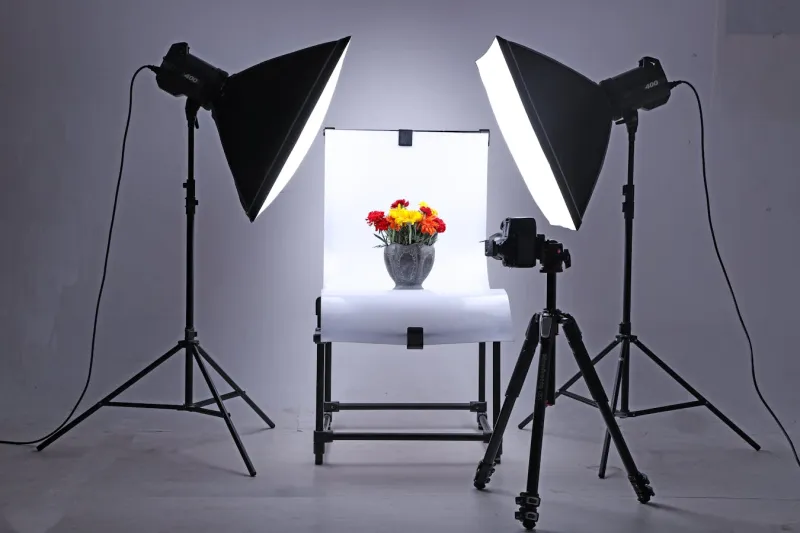
Ang pure white background ay ang price of admission para makapagbenta sa Amazon, eBay, Walmart, at sa karamihan ng iba pang marketplaces — RGB(255,255,255), hindi "almost white," hindi "konting cream." Pero hindi mo kailangan ng studio para magawa ito. Sa under $200 na equipment at repeatable workflow, kayang i-shoot ng isang seller ang 30-50 SKUs sa isang araw sa puting background na pumapasa sa auto-checker ng bawat platform. Tinatalakay ng guide na ito ang aktwal na SOP, mula gear list hanggang shot, kasama ang failure modes na binabanggit sa bawat hakbang.
Ano Talaga ang Sinusubukan Mong Makamit
Bago pag-usapan ang equipment, ang technical target: isang JPG (o PNG) kung saan ang bawat background pixel ay nababasang RGB(255,255,255), ang produkto ay sharp ang focus sa buong silhouette, totoo ang kulay sa physical item, at walang nakikitang drop shadow sa background (ang soft contact shadow sa ilalim ng product ay okay at madalas mas preferred).
Kung ang final image mo ay nakatama sa apat, sapat na ang equipment mo. Kung hindi, walang dami ng gear upgrade ang makakaayos — ang workflow ang bottleneck.
Equipment ayon sa Budget Tier
Magagawa mo ito sa tatlong price points. Piliin ang tier na tugma sa SKU volume at growth stage mo, hindi yung mukhang pinaka-professional sa litrato.
| Tier | Budget | Camera | Lighting | Background | Kailan gamitin |
|---|---|---|---|---|---|
| Starter | <$50 | Smartphone (iPhone 12+ o katumbas) | Window light + white foam board reflector | White poster board o seamless paper | <20 SKUs, pag-test ng products, very early stage |
| Standard | $150-250 | Smartphone o entry mirrorless | Dalawang LED panels (5500K, dimmable) + reflector | 53"-wide seamless paper roll | 20-200 SKUs, lumalaking store |
| Pro DIY | $500+ | Mirrorless na may 50mm lens | Dalawang LED panels + isang background light + softbox | Light tent o dedicated cyc wall | 200+ SKUs, multiple categories, frequent re-shoots |
Tatlong bagay na nagagastos ng sobra ang mga tao sa simula: ang camera body (sapat na ang current-gen smartphone hanggang Standard tier), mahal na softboxes (umaandar bilang diffuser ang $25 na white shower curtain), at tripod heads (any $20 tabletop tripod ay okay para sa product).
Tatlong bagay na kulang ang ginagastos ng mga tao: lighting bulbs at continuous-source quality (flickering ang murang LEDs at may green color casts na nakakasira sa puti), ang width ng background (53"+ seamless ay walang nakikitang seams), at decent editing app (isang libreng mobile photo editing app, o isang bayad na mga $10/buwan).
Ang Two-Light Setup na Kayang Hawakan ang 90% ng Products
Three-light setups ay textbook. Two lights ay sapat sa halos lahat ng aktwal mong i-shoot. Heto ang geometry:
| Light | Posisyon | Layunin |
|---|---|---|
| Key light | 45° sa product, bahagyang nakatataas, 2-3 ft ang layo | Nagde-define ng product shape at detail |
| Fill light | Kabilang side, parehong height, dimmed 50% ng key | Pinapalambot ang shadows mula sa key |
| Reflector (kapalit ng 3rd light) | White foam board sa likod/tabi ng product | Nagbobounce ng light papunta sa background para gawing pure white |
Kung gray pa rin ang background pagkatapos nito, magdagdag ng third light na nakatutok lang sa background — pero subukan muna ang reflector trick.
Ang Step-by-Step na SOP
I-run ito sa bawat shoot. Mahalaga ang order dahil bawat hakbang ay nakadepende sa nakaraan na nakalock na.
Step 1 — Stage ang Background
I-curve ang seamless paper o poster board para ang sahig ay walang-puwang na umaakyat sa likurang dingding (ang "infinity" curve). Walang nakikitang seam, walang fold line. I-tape ang back edge sa dingding at ang front edge sa table. Punasan sa alikabok — bawat fingerprint sa puti ay lalabas pag-edit.
Failure mode: Nakikitang seam line sa likod ng product. Ayusin ngayon, dahil mas matagal alisin ang seams sa post kaysa i-restage.
Step 2 — I-set ang Lights, Tapos I-lock
I-position muna ang key light, tapos ang fill, tapos i-meter ang background sa mata. Ang background ay dapat mas maliwanag tingnan kaysa sa product mismo sa viewfinder — kung magkapareho ang brightness, mali ang lights mo. I-tape ang light stand legs sa floor gamit gaffer tape para hindi gumalaw sa pagitan ng shots.
Failure mode: Hindi consistent ang brightness sa mga SKUs dahil gumalaw ang lights sa pagitan ng shots. Nakakatawa ang taped-down rule hanggang ikumpara mo ang 50 shots at makitang nadrift ang exposure.
Step 3 — I-lock ang Camera Settings
I-set ang manual exposure, manual white balance (5500K o gumamit ng gray card), at manual focus. Huwag gumamit ng anumang auto setting para sa batch shooting — bawat product ay bahagyang magbabago ang auto exposure, at magiging mas matagal ka sa editing kaysa naipon mo sa shooting.
| Setting | Inirerekomendang value | Bakit |
|---|---|---|
| White balance | 5500K (daylight) | Tumutugma sa LED panel color temperature |
| ISO | Pinakamababang available (100 sa karamihan ng cameras) | Walang noise sa shadow areas |
| Aperture | f/8-f/11 | Front-to-back sharpness sa maliliit na products |
| Shutter | 1/60 - 1/125 | Mabilis para iwasan ang blur mula sa light flicker |
| Format | RAW + JPG | RAW para sa color recovery, JPG para sa instant preview |
Para sa smartphones, i-lock ang exposure sa pamamagitan ng tap-and-hold sa product, tapos i-drag ang brightness slider pababa hanggang tama ang exposure ng product. Magmumukhang overexposed ang background — yan ang goal.
Failure mode: Pag-shoot ng JPG lang sa smartphone, tapos mawawala ang color accuracy sa editing dahil walang recoverable data. Sumusuporta ang iPhone Pro models sa Apple ProRAW; gamitin yan.
Step 4 — Ilagay ang Product
I-center ang product sa seamless. Gumamit ng kaunting museum putty o fishing line para hindi gumulong ang round/unstable products. Para sa products na may reflective surfaces (alahas, electronics, salamin), tingnan ang surface mula sa camera position — kung makikita mo ang reflection mo o reflection ng lights, i-reposition ang product, hindi ang camera.
Failure mode: Nakikitang reflections ng lights o phone mo sa product. Solusyon: i-rotate ng konti ang product, itaas ang lights, o gumamit ng polarizing filter.
Step 5 — I-shoot ang Sequence
Para sa bawat SKU, mag-shoot ng standard sequence sa parehong order tuwing magshu-shoot:
- Hero shot — harap ng product, dead center, 85% frame fill
- Three-quarter angle — 30-45° rotation, parehong height
- Side profile — 90° rotation
- Likod — 180° rotation (laktawan kung pareho ang likod sa harap)
- Top-down — birds-eye view (para lang sa products kung saan importante ang itaas)
- Detail crops — 1-3 macro shots ng tahi, finish, branding, o moving parts
- In-box flat lay — lahat ng components nakalatag, kung applicable
Ang standard 7-shot sequence kada SKU sa 30-50 segundo bawat isa (kasama ang repositioning) ay nangangahulugang ang 50 SKUs ay mga 4-5 oras ng pure shooting time, kasama ang 1-2 oras ng editing.
Failure mode: Hindi consistent ang angles sa pagitan ng SKUs dahil tinantya mo bawat isa. Markahan ang tripod position gamit tape sa sahig at huwag ilipat sa pagitan ng SKUs.
Step 6 — Post-Processing ng Background sa Pure White
Kahit may perfect lights, ang SOOC (straight-out-of-camera) background ay karaniwang nababasang RGB(245-250, 245-250, 245-250) — malapit sa puti pero hindi pure. Tatlong common na paraan para itulak sa (255, 255, 255):
| Method | Tool | Kailan gamitin | Oras kada image |
|---|---|---|---|
| Levels adjustment | Anumang photo editor na may levels tool | Maliwanag na ang background, kailangan lang itulak ang pinakamataas na 5% | 10 sec |
| Background removal + replace | Isang AI background remover | Hindi sapat na puti ang background, O may translucent edges ang product | 30-60 sec |
| Manual masking | Isang photo editor na may masking tool | Buhok, balahibo, fine fabrics, chains — kahit anong may complex edges | 2-5 min |
Para sa batch work, mag-set up ng editing preset na may baked-in levels adjustment at i-apply sa lahat ng images nang sabay-sabay. I-hand-correct lang yung mga kailangan.
Failure mode: Pagtulak ng levels nang sobra at pag-clip ng edges ng product, nag-iiwan ng halo o chewed silhouette. Palaging i-zoom sa 200% at tingnan ang product edge bago mag-export.
Step 7 — I-verify Laban sa Platform Specs
Bago i-upload, i-verify ang bawat image laban sa destination platform:
| Platform | Min dimensions | Background | File format | File size cap |
|---|---|---|---|---|
| Amazon | 1000px (1600px+ para sa zoom) | Pure white RGB(255,255,255) | JPG, PNG, GIF, TIFF | 10 MB |
| eBay | 500px (1600px recommended) | White o solid color | JPG, PNG | 12 MB |
| Walmart | 1000px (2200px+ recommended) | Pure white | JPG, PNG | 10 MB |
| Shopify | 2048px square recommended | Walang requirement (preferred ang puti) | JPG, PNG, GIF, WebP | 20 MB |
| Etsy | 2000px short edge | Walang specific requirement | JPG, PNG, GIF | 10 MB |
Ang pinakamahigpit na spec ay sa Amazon. Kung mag-shoot ka para sa Amazon-grade output, magagamit mo ang parehong images sa lahat ng iba pang platforms.
Common Failure Modes at ang Mga Solusyon
Lumalabas ito sa halos kalahati ng first-time DIY shoots:
"Mukhang gray ang puti ko"
Hindi sapat ang lakas ng lights kumpara sa product, o hindi nakatutok sa background. Magdagdag ng reflector sa likod ng product, dagdagan ang background lighting, o ayusin sa post gamit ang levels pull sa background lang (gumamit ng luminosity mask para hindi mawasak ang product highlights).
"May yellow o green color cast"
Hindi true 5500K ang light bulbs. Madalas mababa ang CRI (color rendering index) ng murang LEDs at gumagawa ng green cast. Palitan ng tamang photography LEDs (CRI 95+), o iwasto sa post sa pamamagitan ng pag-set ng white balance laban sa gray card na isinama sa isang shot kada session.
"Masyadong harsh ang shadow sa ilalim ng product"
Masyadong malayo ang fill light sa product, o walang fill talaga. Ilipat ang fill nang mas malapit o magdagdag ng white foam board reflector sa shadow side. Okay ang maliit na contact shadow direkta sa ilalim ng product — pinapayagan ito ng Amazon at iba pang platforms. Hindi okay ang mahaba at madilim na shadow na umaabot sa background.
"Mukhang malambot / out of focus ang product"
Masyadong wide ang aperture (kulang ang depth of field ng f/2.8 para sa products), masyadong mabagal ang shutter (handshake blur), o mali ang focus point. Gumamit ng f/8-f/11, ilagay sa tripod, at i-tap focus sa pinakamalapit na face ng product.
"Hindi tugma ang colors sa real product"
Mali ang white balance, o nag-shoot ka ng JPG at sinisira ng auto-correction ng camera ang color accuracy. Mag-shoot ng RAW, mag-set ng manual WB, at magsama ng gray card o white card reference sa unang shot ng bawat session.
Mga Madalas Itanong
Kailangan ko ba ng totoong camera, o sapat na ang smartphone?
Sapat na ang current-generation flagship smartphone (iPhone 13+ o comparable Android) para sa Starter at Standard tiers. Ang bottleneck para sa product photography sa smartphones ay depth of field at macro performance, hindi resolution. Kung ang products mo ay mas malaki kaysa baseball o hindi mo kailangan ng extreme macro, okay ang phone. Para sa alahas, relo, o anumang mas maliit sa 5cm, nagsisimula nang manalo ang dedicated camera na may totoong macro lens.
Pwede ko bang i-remove na lang ang background sa software imbes na mag-shoot sa puti?
Oo — at para sa maraming sellers mas mabilis ito kaysa magbuo ng lighting setup. Nahahawakan ng libre at bayad na mga AI background remover ang karamihan ng products. Ang catch: ang products na may translucent parts (mesh, lace, salamin), balahibo, fine na buhok, o thin wires (cables, chains, jewelry findings) ay madalas lumalabas mali sa auto removal. Para sa mga yon, mag-shoot sa puti at i-edit. Para sa solid-edge products, mas mabilis ang AI removal.
Ano ang tamang lighting color temperature?
Standard ang 5500K (daylight). Pagtugmain ang temperature ng lahat ng lights sa setup mo — kapag pinaghalo ang 3000K (warm) bulb sa 5500K (cool) panel, gagawa ng uneven na kulay sa product. Kung iisa lang ang light na kayang bilhin, bumili ng 5500K.
Paano ko malalaman kung "pure white" ang puti ko?
Buksan ang image sa kahit anong editor, gamitin ang eyedropper o color picker sa background pixel, at tingnan ang RGB values. Dapat mababasang (255, 255, 255). Ang nasa (245-254) range ay "near white" at tinatanggap ng karamihan ng platforms, pero pwedeng i-flag ito ng auto-checker ng Amazon sa heavy-traffic listings. Para safe, i-edit sa true 255.
Pwede ko bang gamiting muli ang parehong setup para sa video?
Mostly oo, may isang pagbabago: kailangan ang video lights ay continuous, flicker-free, at mas mataas ang CRI kaysa still photography. Nag-fla-flicker ang murang LEDs sa line frequency (60Hz) at gumagawa ng visible banding sa video. Hanapin ang "flicker-free" o "PWM-free" sa LED panel spec sheet. Pareho lang ang color temperature at positioning.
Mga Sanggunian
- Product Photography: Craft a Perfect Setup — Shopify
- Product Photography Lighting Setup Guide 2026 — GVM
- How to Light a White Background — Replica Surfaces
- A Guide to Creating White Backgrounds — Visual Education
- Product Photography Lighting Setup — Alan Ranger
- Amazon Seller Central — Product image guide (official)
I-save Ito bilang Iyong Standard Operating Procedure
Ang dahilan kung bakit gumagana ang batch-shooting ay dahil boring ito. Pareho ang bawat hakbang. Pareho ang lighting, pareho ang camera settings, pareho ang angle sequence, pareho ang edit preset ng bawat product. 20 minuto ang unang SKU; 90 segundo ang SKU number 30. I-print ang SOP na ito, i-tape sa dingding sa tabi ng shooting table mo, at huwag lumihis dito sa unang 50 products na shu-shoot mo. Mas mahalaga ang consistency na makukuha mo kaysa kahit anong equipment upgrade.